Paramettrik Library ajoute un onglet à votre ruban Revit et met toutes les familles à votre portée derrière une seule recherche : le modèle ouvert, les bibliothèques du bureau, vos anciens projets et le cloud. Cette page est le guide d'utilisation. Fenêtre par fenêtre, elle montre ce que fait chaque bouton et ce qui se passe quand vous cliquez. Si vous vous demandez encore si l'outil est fait pour vous, la page produit raconte mieux cette histoire ; ici, nous partons du principe que Paramettrik Library est installé et que vous avez du travail à faire.
Prendre ses repères dans Paramettrik Library
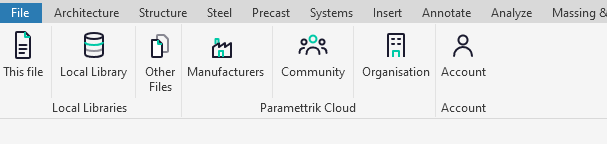
Tout part de l'onglet Paramettrik du ruban Revit. Sept boutons, trois groupes :
- Local Libraries regroupe This File, Local Library et Other Files. Ces trois fenêtres travaillent entièrement sur votre machine : pas de compte, pas d'internet, rien ne quitte Revit.
- Cloud Library regroupe Manufacturers, Community et Organisation. Ces trois fenêtres dialoguent avec le cloud Paramettrik, elles vous demandent donc de vous connecter avec un compte gratuit.
- Account ouvre une petite fenêtre où vous vous connectez, vérifiez votre licence et réglez vos préférences.
Toutes les fenêtres sont bâties sur le même squelette : une fois la première apprivoisée, vous les connaissez toutes. Une fine barre latérale à gauche propose quatre vues : Browse pour les familles elles-mêmes, Dashboard pour votre bibliothèque en chiffres, Manage pour l'entretien et Settings pour les réglages.
La vue Settings se termine toujours par les deux mêmes groupes. Appearance permet de basculer entre thème sombre et thème clair, de choisir l'une des cinq langues d'interface et de régler la densité de la grille de cartes. License affiche ce que votre compte débloque. Changez le thème ou la langue une fois, dans n'importe quelle fenêtre, et toutes les autres suivent instantanément.
Une habitude à prendre dès le premier jour : la barre de recherche. Chaque vue Browse en a une, toujours au même endroit, et c'est presque toujours le chemin le plus court vers la famille que vous cherchez.
Voir toutes les familles du modèle ouvert (This File)
C'est probablement la fenêtre que vous ouvrirez le plus. Elle liste toutes les familles chargées dans le modèle Revit ouvert, qu'elles soient placées quelque part ou simplement présentes dans le fichier. Elle est gratuite et ne demande aucun compte.
Parcourir et faire le ménage
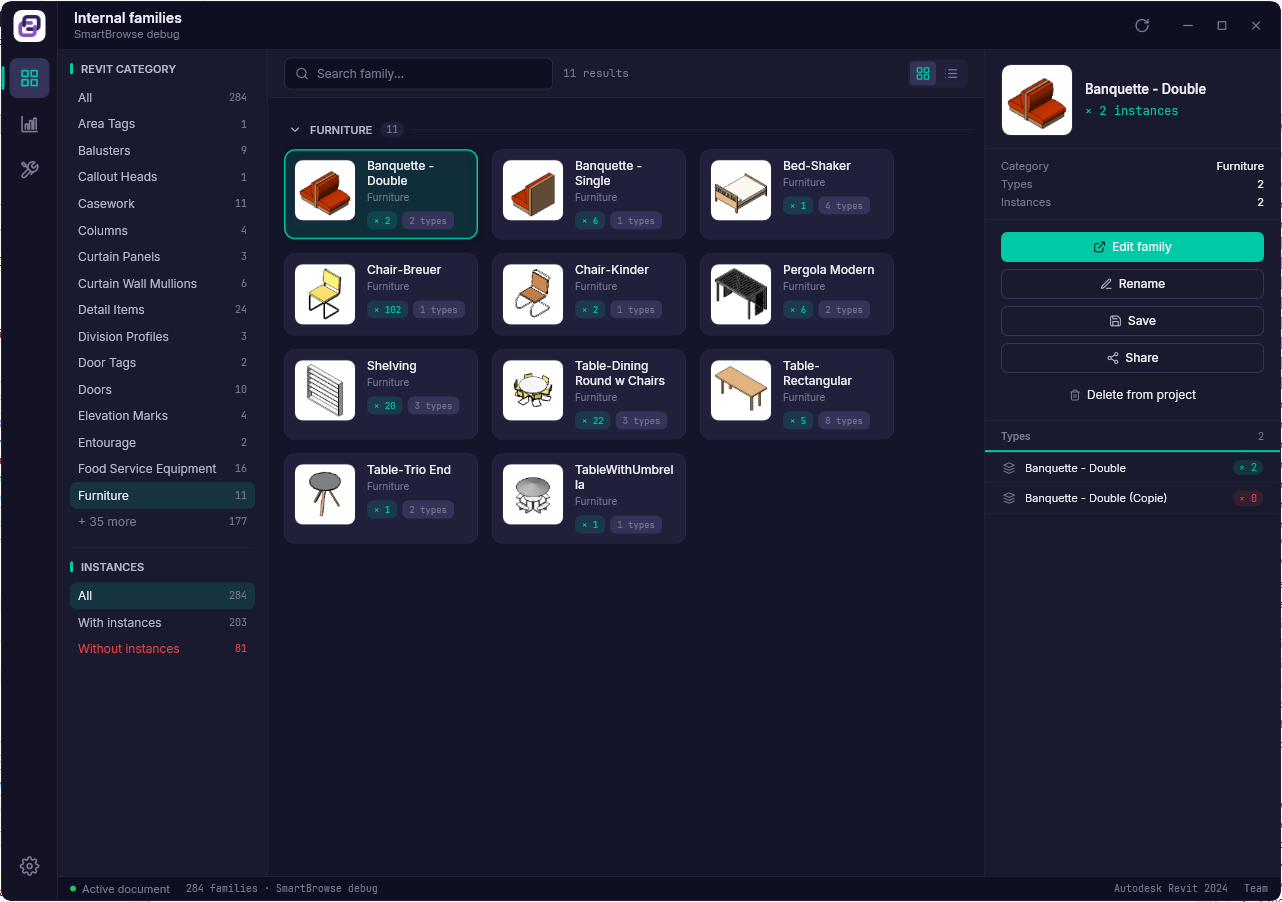
La colonne de gauche filtre. Revit category liste chaque catégorie présente dans le modèle, avec son nombre de familles. Juste en dessous, le filtre Instances est le héros discret de cette fenêtre : With instances montre les familles réellement placées dans le modèle, et Without instances, affiché en rouge, montre celles qui sont chargées mais jamais utilisées. Cette liste rouge est exactement ce qui alourdit votre fichier pour rien.
Au centre, les cartes de familles sont regroupées par catégorie, chacune avec son aperçu, son nombre de types et son nombre d'instances placées. Une barre de recherche coiffe le tout, et les deux icônes à droite basculent entre grille de cartes et liste compacte.
Sélectionnez une famille et le panneau de droite s'anime. Vous y trouvez l'aperçu, la catégorie, les compteurs de types et d'instances, et la liste des types avec le nombre d'instances de chacun, de quoi voir d'un coup d'œil quel type de cette porte est vraiment utilisé. Viennent ensuite les actions :
- Edit family ouvre la famille dans l'éditeur de familles de Revit, directement d'ici.
- Rename la renomme dans le projet.
- Save enregistre la famille en fichier .rfa, prête à rejoindre une bibliothèque.
- Share ouvre la fenêtre de publication pour l'envoyer vers votre organisation ou la communauté (voir Comment publier une famille).
- Delete from project la retire du modèle, avec une confirmation d'abord.
Lire le Dashboard
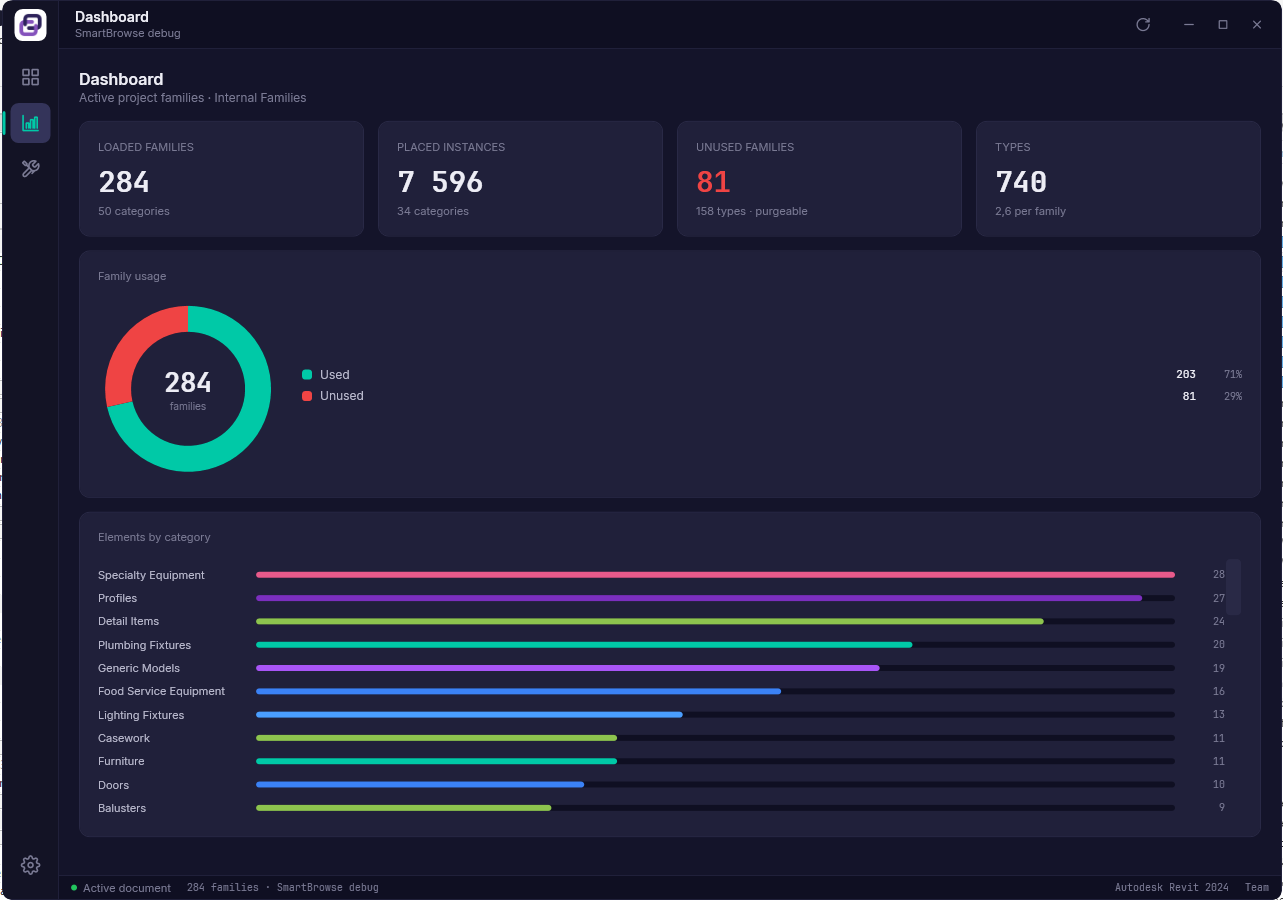
Le Dashboard résume votre modèle en quatre chiffres honnêtes : familles chargées, instances placées, familles inutilisées et nombre total de types. Le donut central sépare vos familles entre Used et Unused, et les barres en dessous comptent les familles par catégorie. Ouvrez cette vue la veille d'un rendu et vous savez en cinq secondes si le modèle mérite un passage de nettoyage.
Manage : recharger et exporter
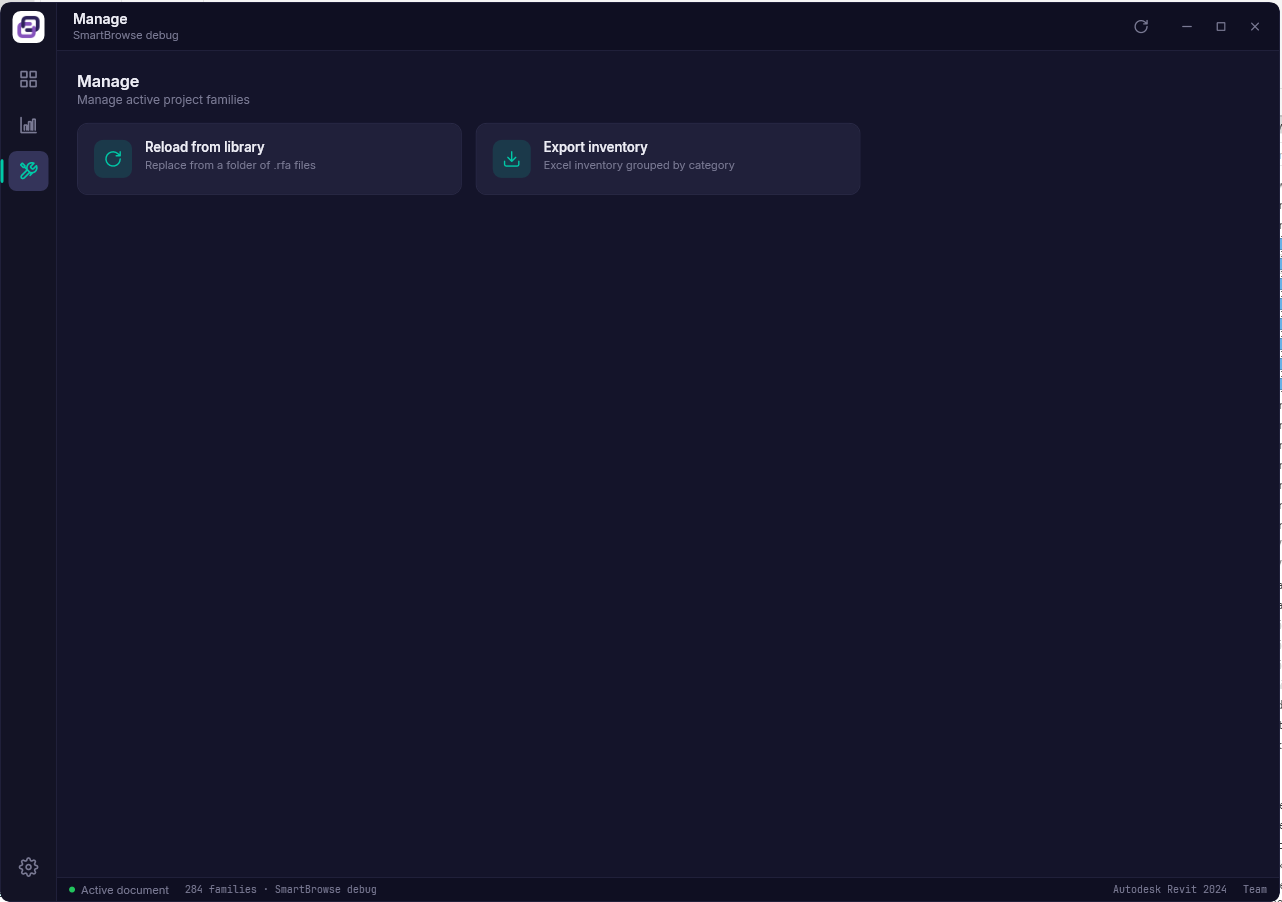
Reload from library pointe vers un dossier de fichiers .rfa et remplace les familles chargées par les versions qui s'y trouvent. Il est prudent par conception : une famille avec des instances placées n'est rechargée que si chaque type utilisé existe encore dans le nouveau fichier, et tout ce qui est ignoré vous est signalé. Un rechargement ne supprime jamais silencieusement des éléments placés.
Export inventory écrit un fichier Excel : une feuille liste les familles par catégorie, une seconde liste chaque type avec son nombre d'instances. Pratique comme livrable, ou comme liste de tâches pour un audit de maquette.
Settings
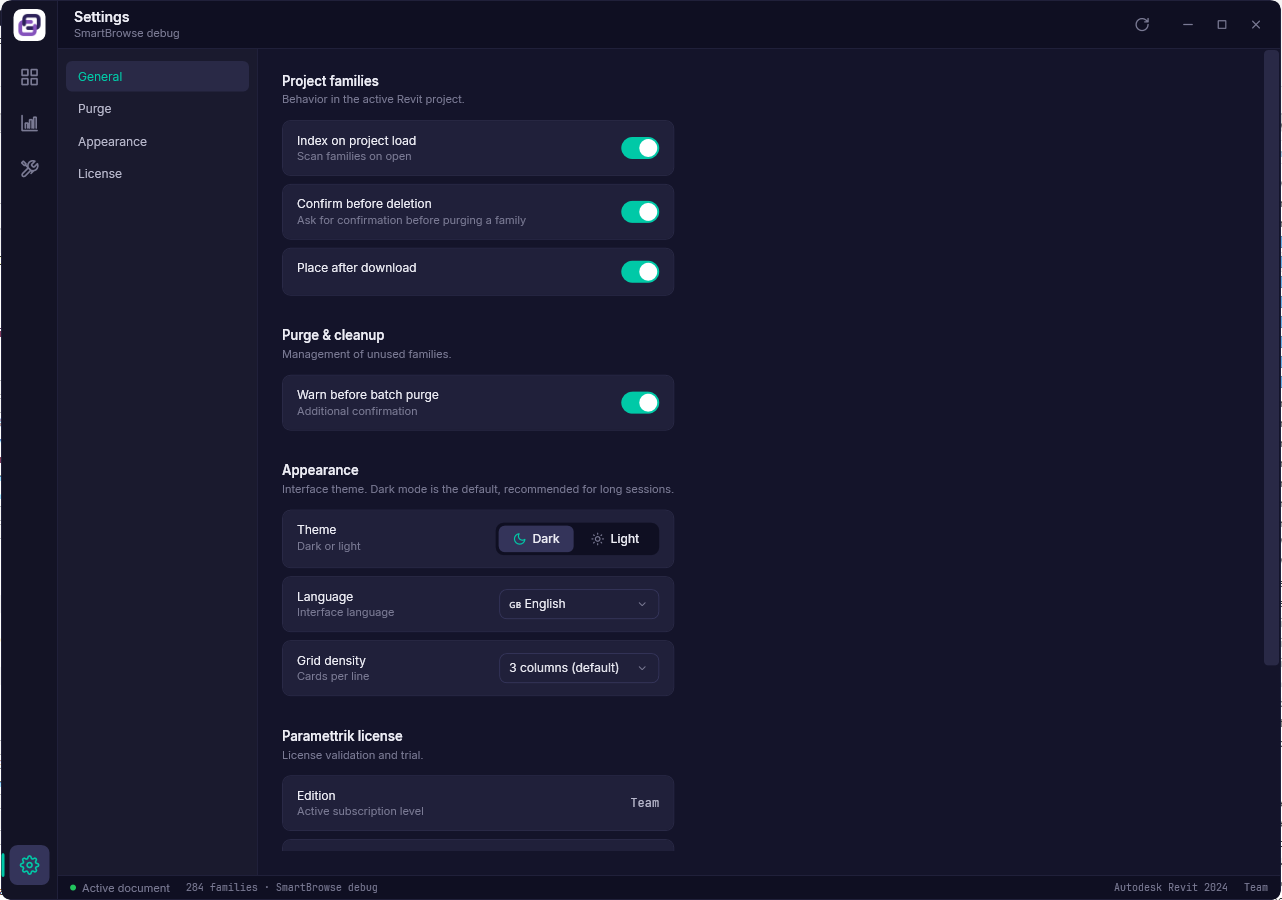
Vous décidez ici si la fenêtre analyse le modèle automatiquement à l'ouverture (Index on project load), si les suppressions demandent une confirmation, si le placement démarre juste après un téléchargement, et si les purges par lot reçoivent un avertissement supplémentaire. Notre conseil : laissez les confirmations activées. Elles ont déjà sauvé plus d'un vendredi après-midi.
Charger des familles depuis la bibliothèque du bureau (Local Library)
Votre agence garde probablement ses familles dans des dossiers partagés quelque part sur le réseau, et trouver la bonne passe d'habitude par une longue promenade dans l'Explorateur Windows. Cette fenêtre remplace la promenade. Pointez-la une fois vers vos dossiers de bibliothèque ; elle les indexe et vous donne la recherche, l'arborescence et le chargement en un clic. Elle est gratuite et ne demande aucun compte.
Un mot sur le fonctionnement de l'indexation, parce qu'il explique la vitesse : Paramettrik Library lit le nom, le dossier, la taille et la date de chaque fichier sans l'ouvrir. C'est pourquoi indexer des milliers de familles prend quelques secondes, et pourquoi les cartes affichent des informations de fichier plutôt que le contenu des familles.
Parcourir vos sources
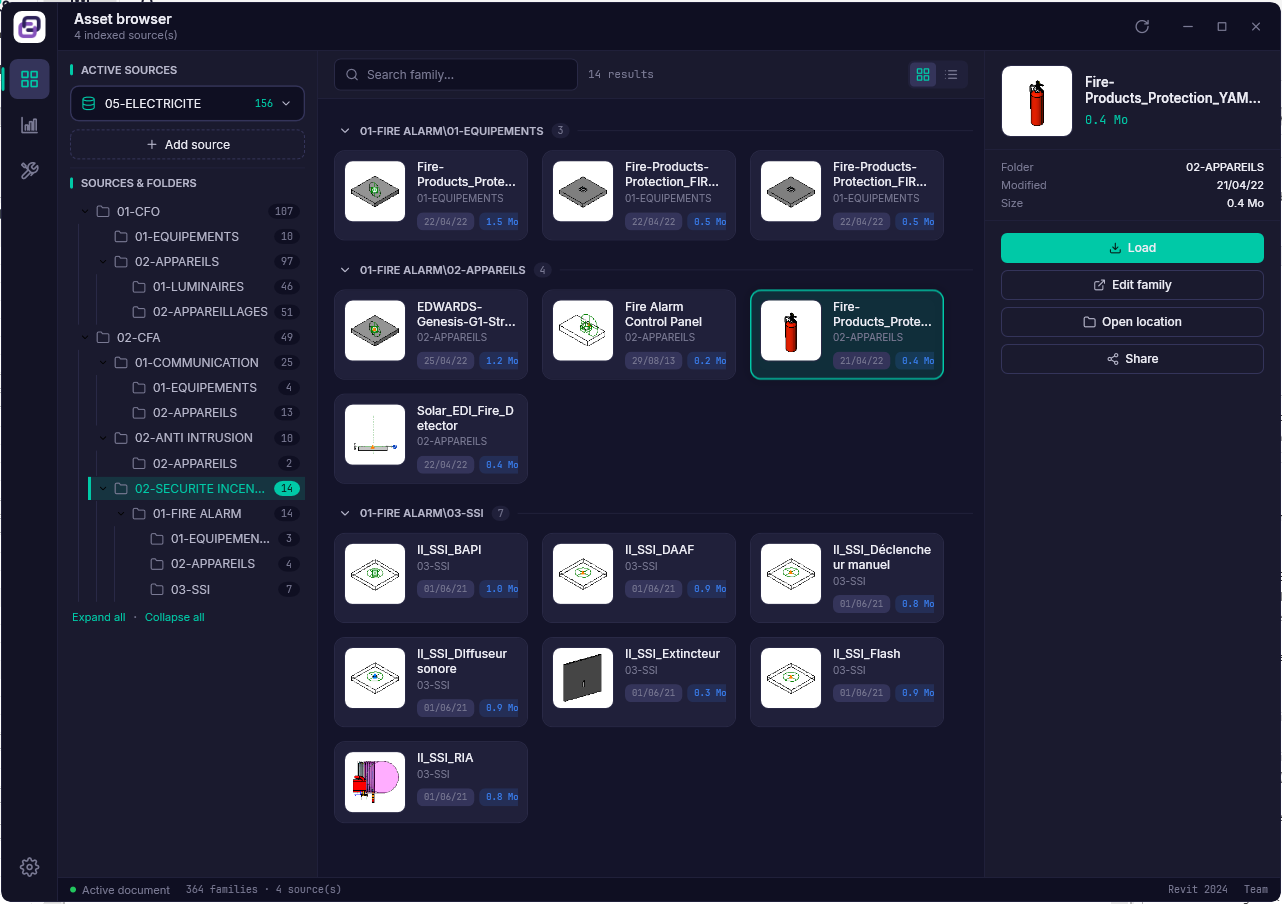
La première fois, cliquez sur Add source et choisissez un dossier (local ou partage réseau, les deux fonctionnent). Vous pouvez ajouter autant de sources que vous voulez. La liste déroulante du haut passe de l'une à l'autre, l'arborescence en dessous reflète la structure réelle des dossiers avec un compteur de familles sur chacun, et Expand all et Collapse all épargnent votre molette sur les arborescences profondes.
Tapez dans la barre de recherche et Paramettrik Library fouille d'un coup toutes les familles indexées de la source. Les cartes montrent l'aperçu, le dossier d'origine, la date et la taille du fichier. Sélectionnez-en une, et le panneau de droite propose :
- Load, le bouton pour lequel vous êtes venu : il charge la famille dans votre modèle ouvert, et si le réglage Place after download est actif, Revit commence à la placer aussitôt.
- Edit family ouvre le .rfa dans l'éditeur de familles.
- Open location ouvre le dossier du fichier dans l'Explorateur Windows.
- Share ouvre la fenêtre de publication.
Lire le Dashboard
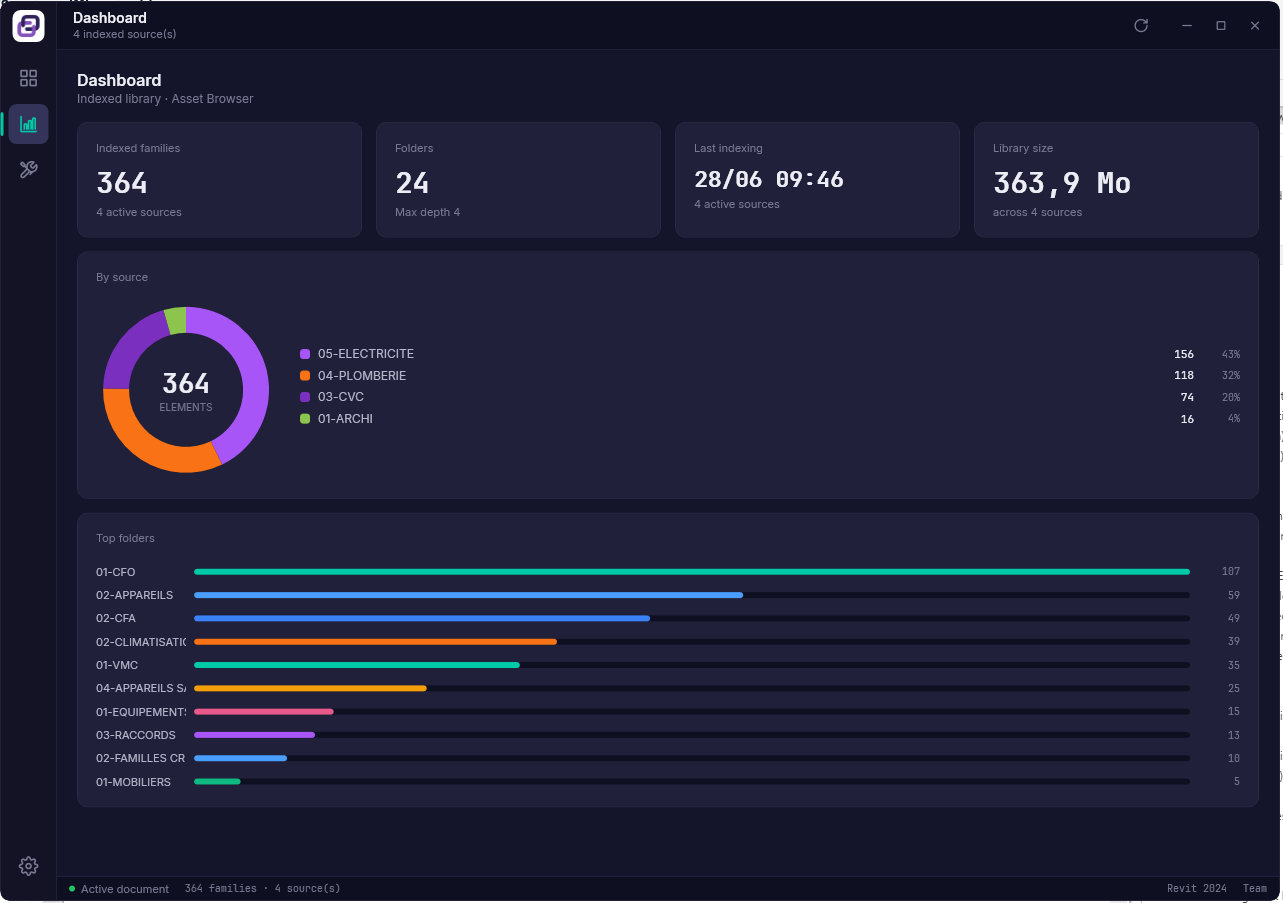
Quatre cartes résument la bibliothèque : combien de familles sont indexées, dans combien de dossiers, quand la dernière indexation a tourné et combien de disque l'ensemble occupe. Le donut répartit les familles par source et les barres classent vos plus gros dossiers. Si vous vous êtes déjà demandé lequel de vos dossiers de bibliothèque est devenu un débarras, la réponse est ici.
Manage : sources, doublons et cache
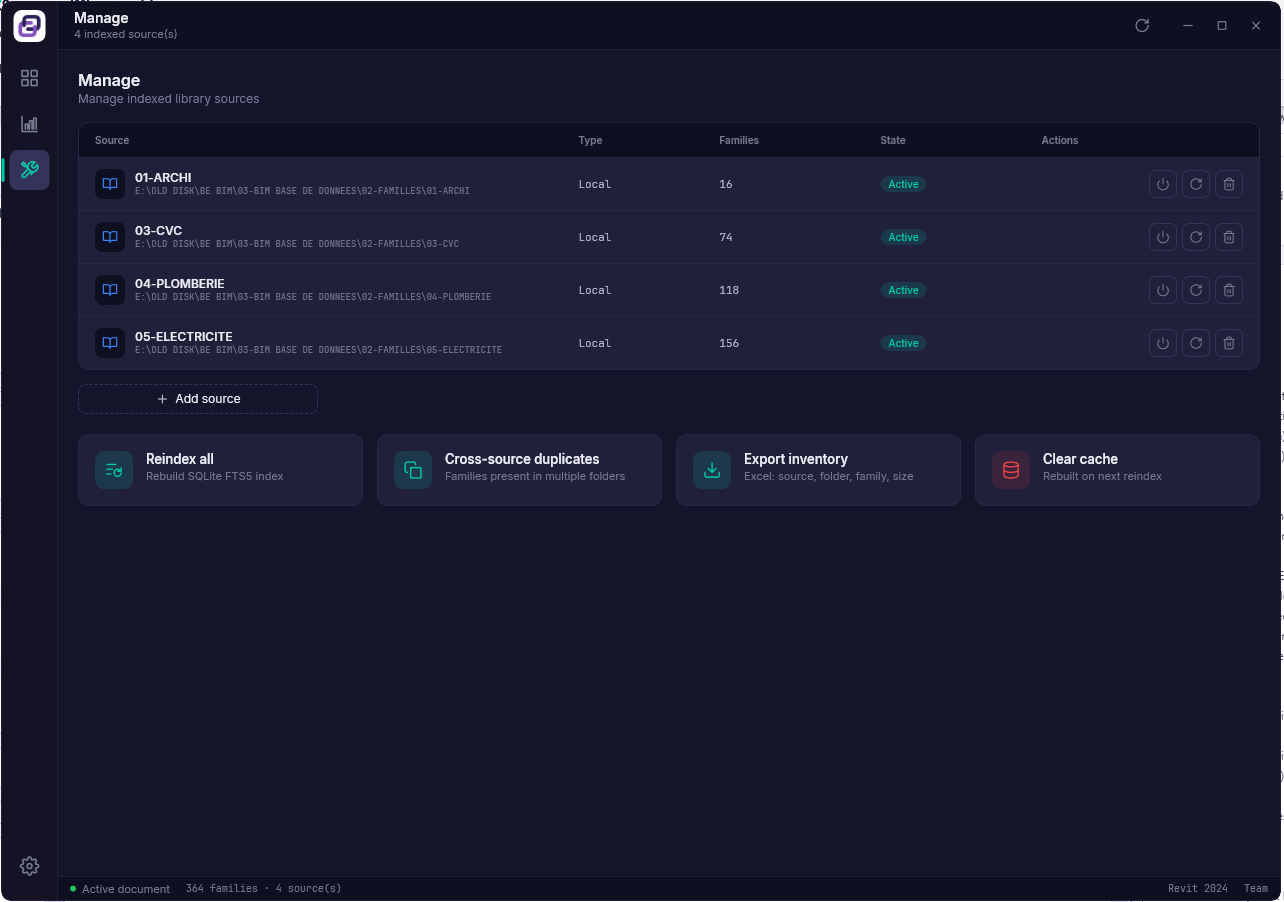
Le tableau liste vos sources avec leur nombre de familles et leur état, plus des boutons par source pour en désactiver, réindexer ou retirer une. En dessous, quatre tuiles :
- Reindex all reconstruit tout l'index, pour les jours où la bibliothèque a beaucoup changé d'un coup.
- Cross-source duplicates repère les familles présentes dans plusieurs dossiers sous le même nom, un classique des bibliothèques qui ont grandi au fil des années. Vous obtenez une fenêtre de rapport listant chaque doublon et où vivent ses copies.
- Export inventory écrit un fichier Excel avec source, dossier, famille, taille et date. Une photographie instantanée de votre bibliothèque.
- Clear cache vide l'index local ; il se reconstruit à la prochaine indexation.
Settings
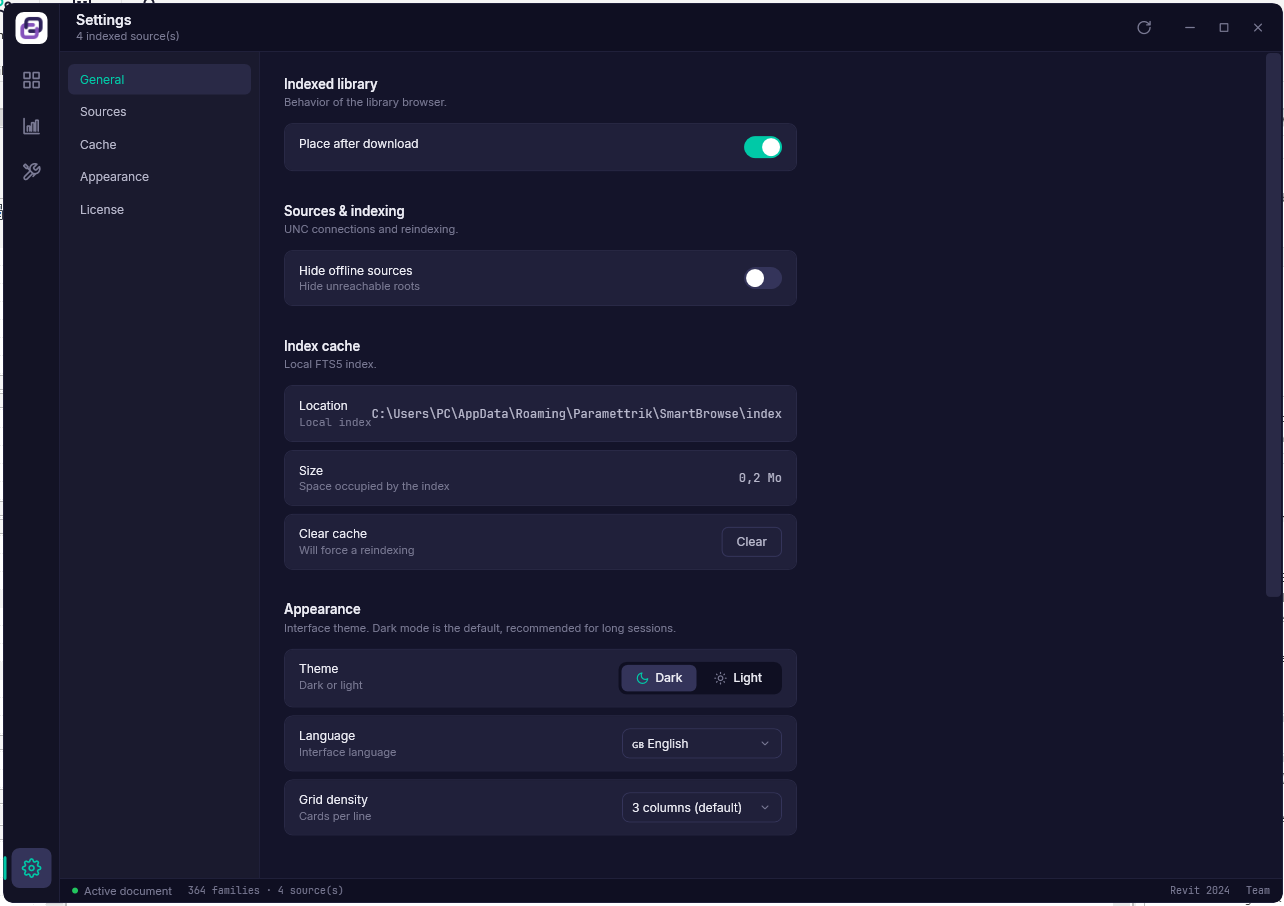
Hide offline sources écarte les partages réseau injoignables, utile sur un portable qui quitte le bureau. Le groupe Index cache montre où vit l'index local et le peu de place qu'il occupe, avec un bouton Clear juste à côté.
Réutiliser les familles d'anciens projets et de gabarits (Other Files)
Quelque part dans un projet livré il y a deux ans se trouve exactement la famille dont vous avez besoin aujourd'hui. Et votre gabarit bureau, le fichier dont tout le monde part, est bien souvent la collection de familles la mieux tenue de l'agence. Cette fenêtre lit les deux sans ouvrir ni l'un ni l'autre : ajoutez un projet .rvt ou un gabarit .rte, Paramettrik Library lit ses familles en arrière-plan, et vous extrayez celle que vous voulez directement dans votre modèle actuel. Cette fenêtre est incluse dans le module Library.
Parcourir les familles d'un autre fichier
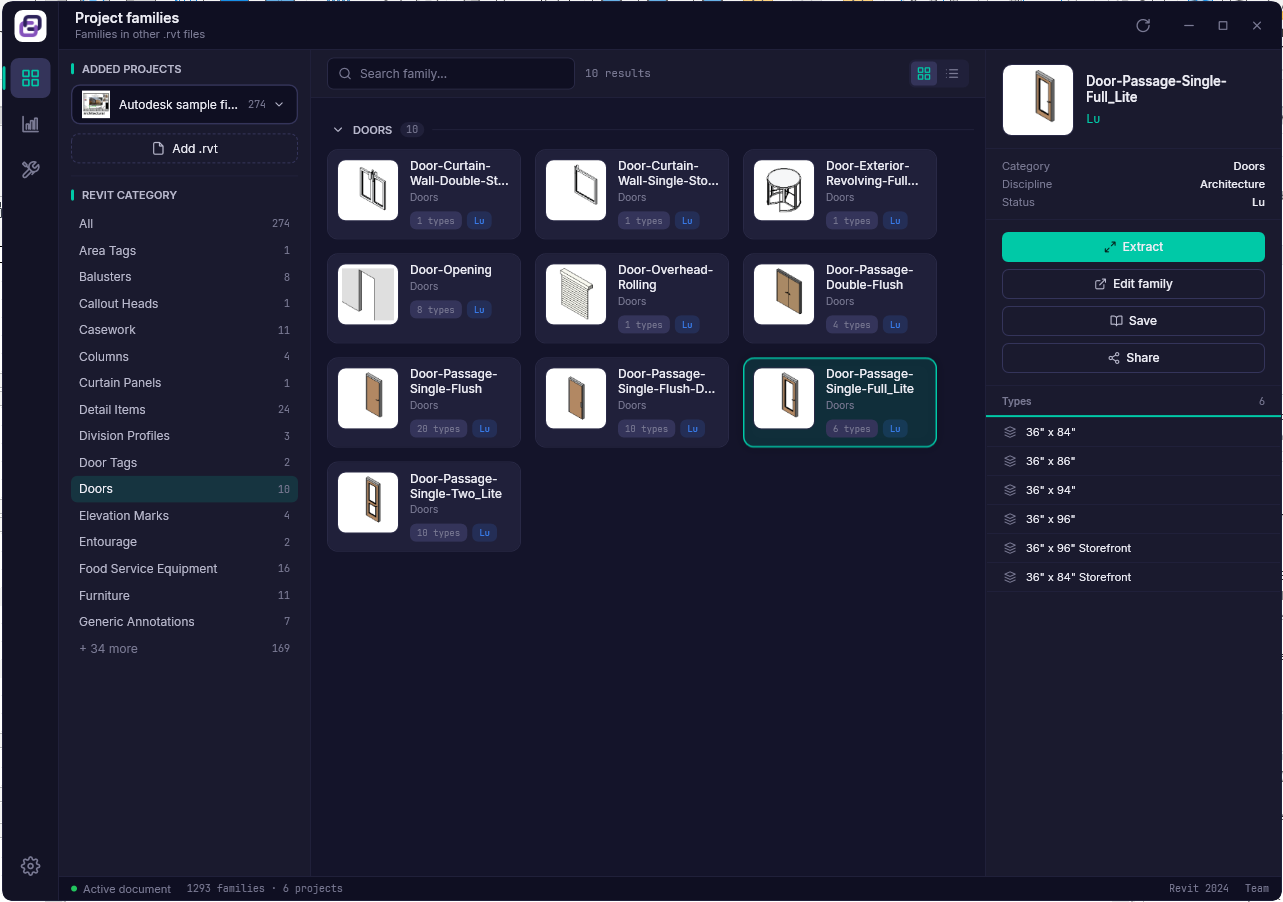
Cliquez sur Add source et choisissez un projet Revit (.rvt) ou un gabarit de projet (.rte), les deux formats que cette fenêtre sait lire. Paramettrik Library lit le fichier sans l'ouvrir dans Revit, votre session reste donc intacte. Un gabarit n'est jamais touché non plus : son contenu est instancié dans un document temporaire en mémoire, le .rte sur le disque garde donc sa date de modification. Un indicateur de progression vous tient au courant, et les familles apparaissent regroupées par catégorie, avec la même barre de recherche et le même filtre de catégories que partout ailleurs. Un garde-fou à connaître : un fichier enregistré dans une version de Revit plus récente que la vôtre ne peut pas être lu (Revit n'autorise pas la lecture vers l'avant), et Paramettrik Library vous le dit avant que quoi que ce soit ne se lance, plutôt que d'échouer à mi-chemin.
Chaque carte montre la famille, son nombre de types et un petit badge une fois sa lecture terminée. Le panneau de droite affiche la catégorie, la discipline et les types de la famille sélectionnée, puis les actions :
- Extract, le plat principal : il fait passer la famille du fichier source vers votre modèle ouvert, prête à placer.
- Edit family l'ouvre dans l'éditeur de familles, sur une copie temporaire, le fichier source n'est donc jamais modifié.
- Save l'enregistre en fichier .rfa, parfait pour alimenter la bibliothèque du bureau.
- Share ouvre la fenêtre de publication.
Dashboard, Manage et Settings
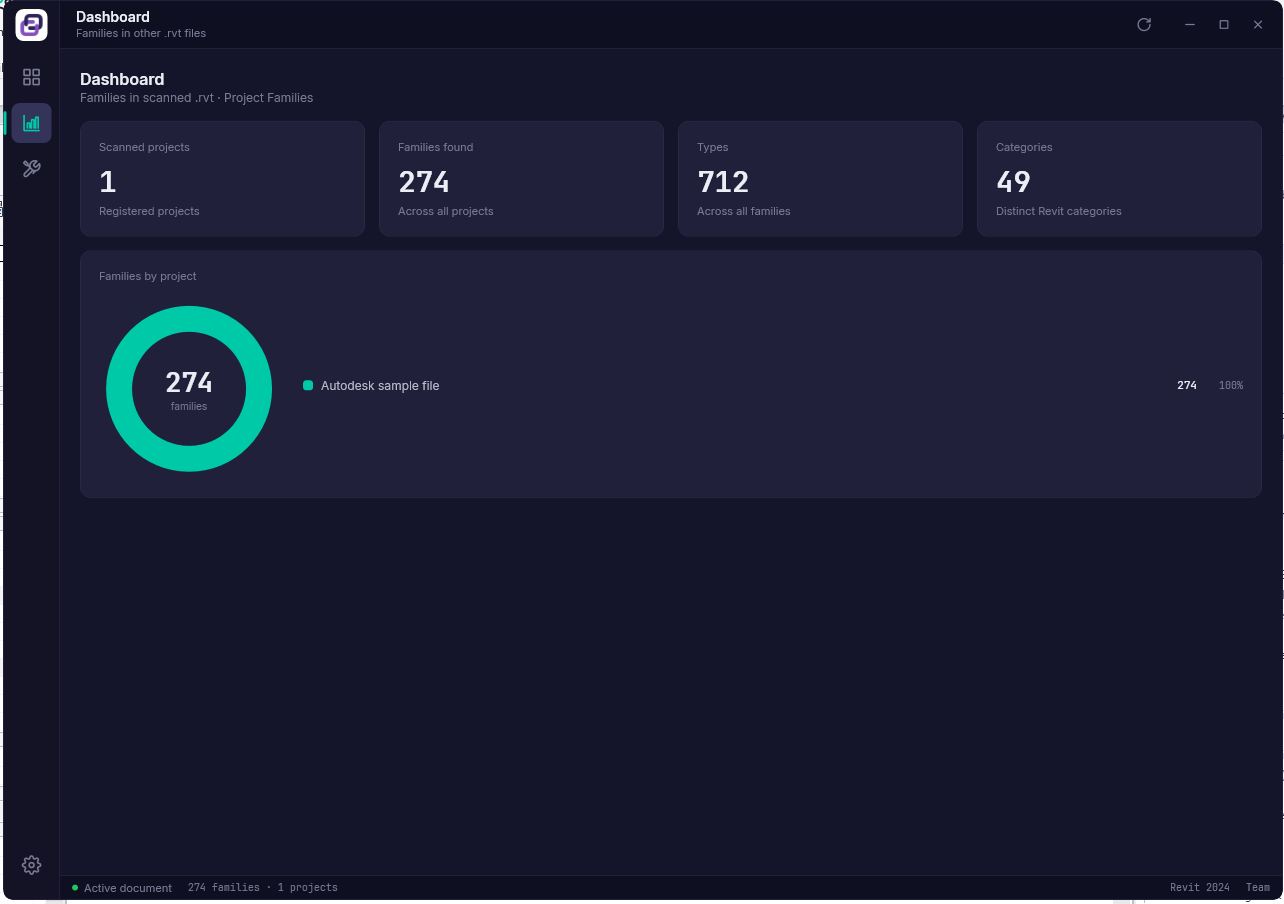
Le Dashboard compte vos sources analysées, leurs familles, leurs types et leurs catégories, et le donut montre comment les familles s'y répartissent.
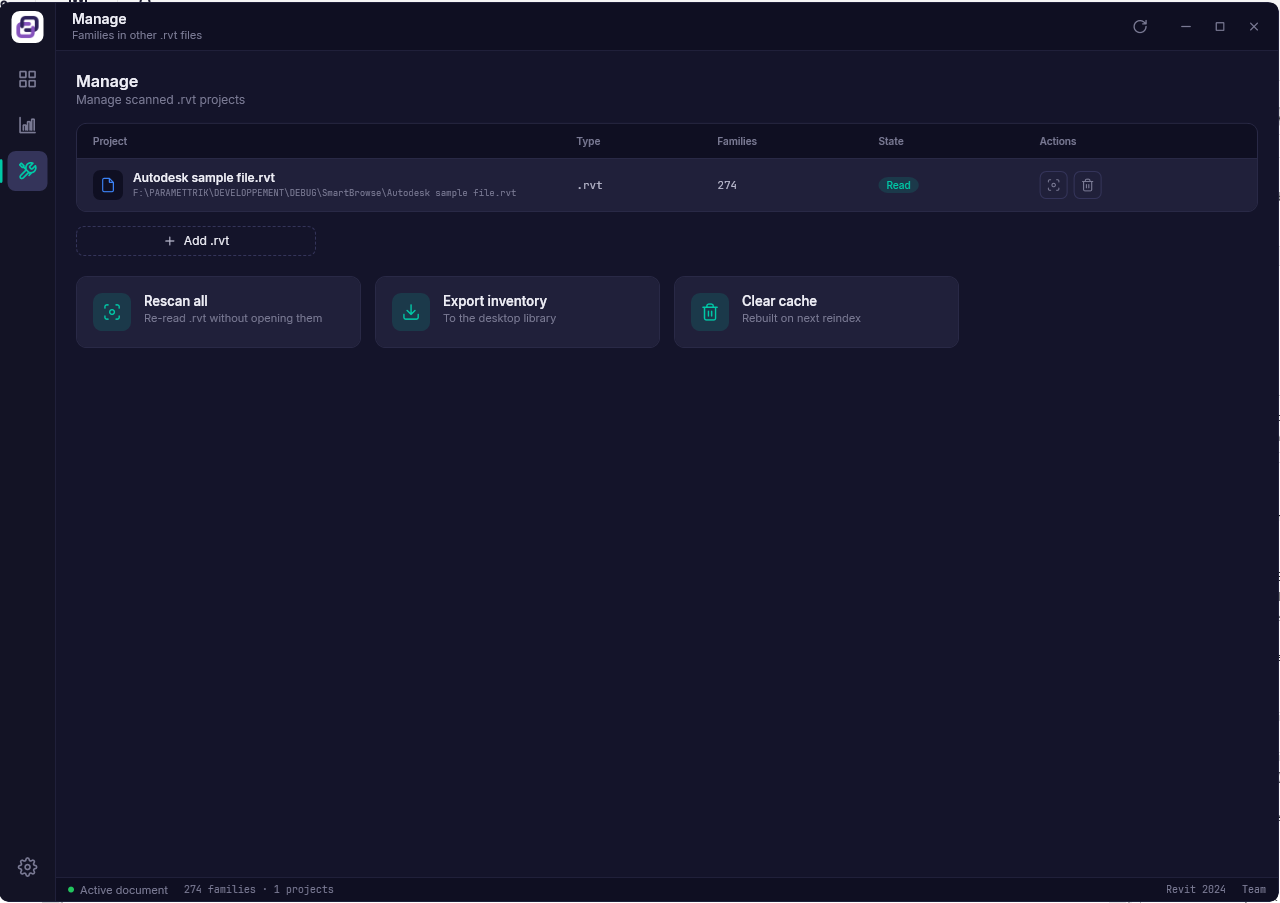
Manage liste les sources ajoutées avec leur état et permet de réanalyser ou retirer chacune. Rescan all relit chaque projet et chaque gabarit (toujours sans les ouvrir), Export inventory écrit l'inventaire Excel, et Clear cache force une lecture fraîche la prochaine fois.
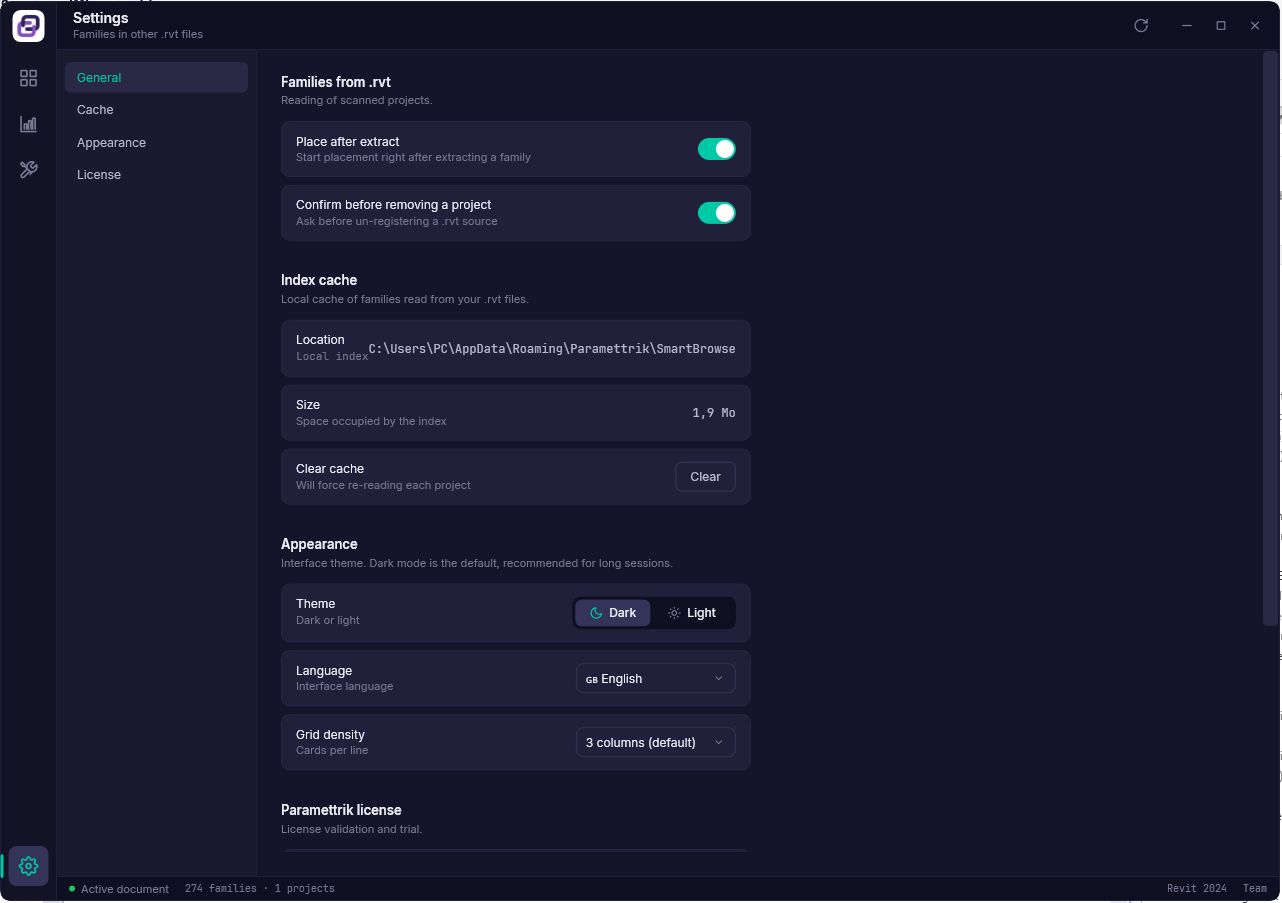
Deux réglages sont propres à cette fenêtre : Place after extract, pour que Revit commence à placer la famille dès qu'elle arrive dans votre modèle, et Confirm before removing a project, que nous vous suggérons de laisser activé.
Un compte gratuit pour le cloud
Les trois fenêtres locales ne vous demandent jamais de vous connecter. Les trois fenêtres cloud, si, parce qu'elles parlent au cloud Paramettrik en votre nom. Le compte est gratuit et se crée en une minute.
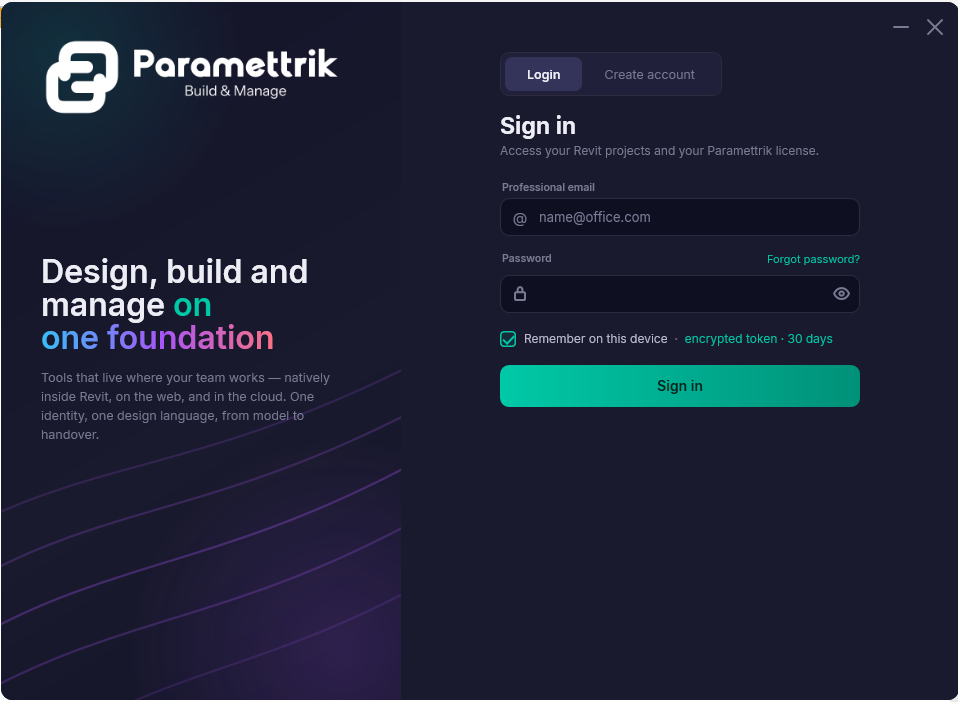
Cliquez sur Account dans le ruban (ou ouvrez n'importe quelle fenêtre cloud, elle vous le demandera d'elle-même) et connectez-vous ou créez votre compte avec un email professionnel et un mot de passe. Cochez Remember on this device et Paramettrik Library vous garde connecté trente jours, le jeton étant stocké chiffré sur votre machine, pour ne pas retaper votre mot de passe chaque matin.
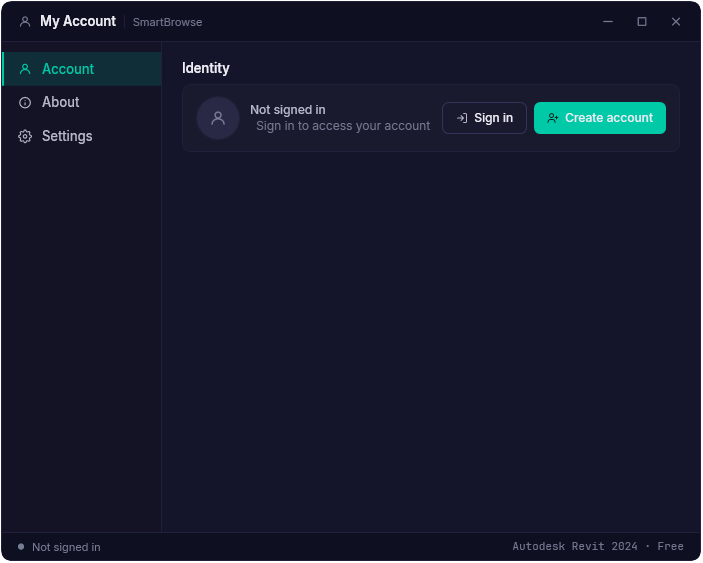
La fenêtre Account est aussi l'endroit où vous vérifiez ce que votre compte débloque et gérez vos préférences. Un seul compte fonctionne partout : dans le plugin, sur le site paramettrik.com et sur chaque machine où vous travaillez.
Et pour le dire simplement, parce que c'est important : naviguer en local n'envoie rien nulle part. Les données ne quittent votre machine que lorsque vous publiez ou téléchargez explicitement, et la bibliothèque cloud est hébergée dans l'Union européenne.
Télécharger des familles de fabricants (Fabricants)
De vrais produits, de vrais fabricants, sous forme de familles prêtes pour le BIM à déposer dans votre modèle. Parcourir et télécharger sont gratuits pour tout le monde avec un compte, sans aucun module. Ouvrez la page d'une marque, choisissez une famille, et chargez-la directement dans votre modèle.
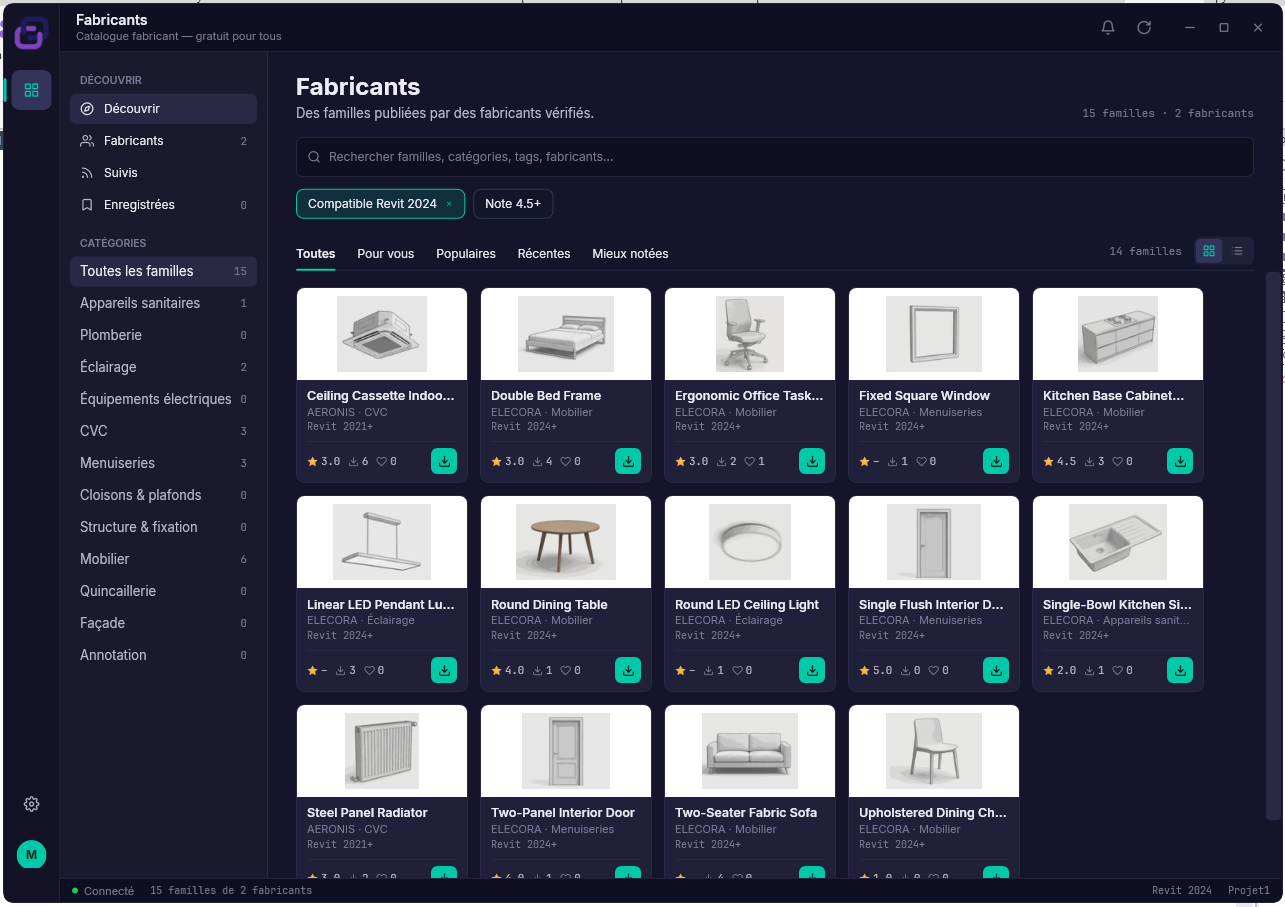
La colonne de gauche contient Découvrir, l'annuaire des marques, Suivis pour les marques que vous suivez (leurs nouvelles familles portent une pastille), et Enregistrées pour votre liste privée, puis les catégories avec leur nombre. La recherche couvre à la fois les familles, les catégories, les tags et les fabricants ; deux chips affinent encore, Compatible Revit et Note 4.5+, tous deux amovibles. Triez entre Toutes, Pour vous, Populaires, Récentes et Mieux notées, en grille ou en liste. Chaque carte montre la marque, la catégorie, la version Revit, la note, les téléchargements, les likes et un bouton Télécharger qui charge la famille directement dans votre modèle.
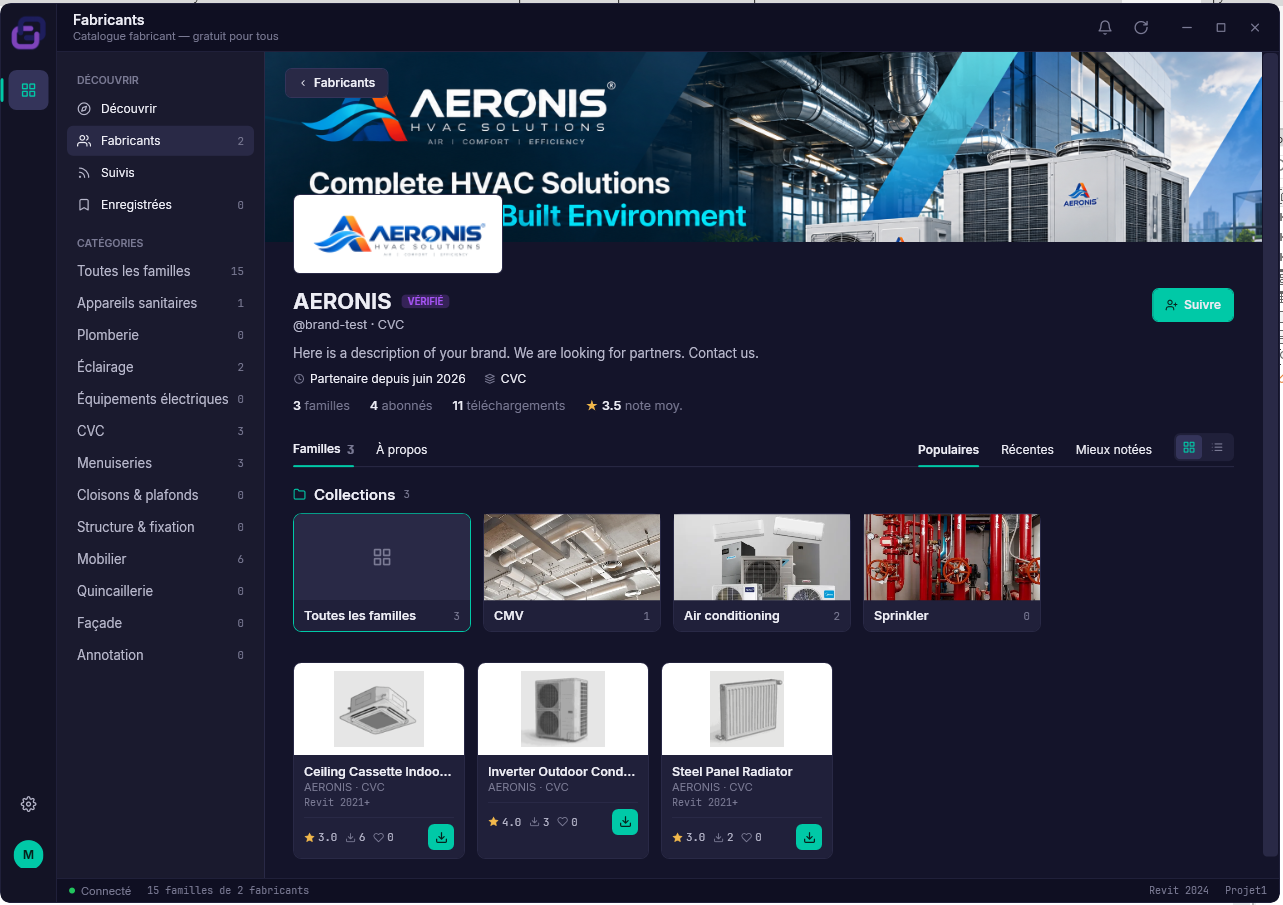
La bannière et le logo portent l'identité de la marque, avec un badge VÉRIFIÉ à côté de son nom une fois contrôlée par Paramettrik, une date Partenaire depuis, et ses statistiques : familles, abonnés, téléchargements et note moyenne. Suivre fait apparaître ses nouveautés dans votre onglet Suivis. Les onglets Familles et À propos se trouvent en dessous, le second portant la présentation de la marque avec son site et ses contacts ; les Collections regroupent les familles par gamme, triables par Populaires, Récentes ou Mieux notées. Ouvrez une famille pour consulter ses images, ses fiches produit, ses versions et ses commentaires avant de la télécharger. C'est le fabricant qui tient tout cela à jour depuis son portail web, c'est pourquoi rien n'est modifiable depuis Revit.
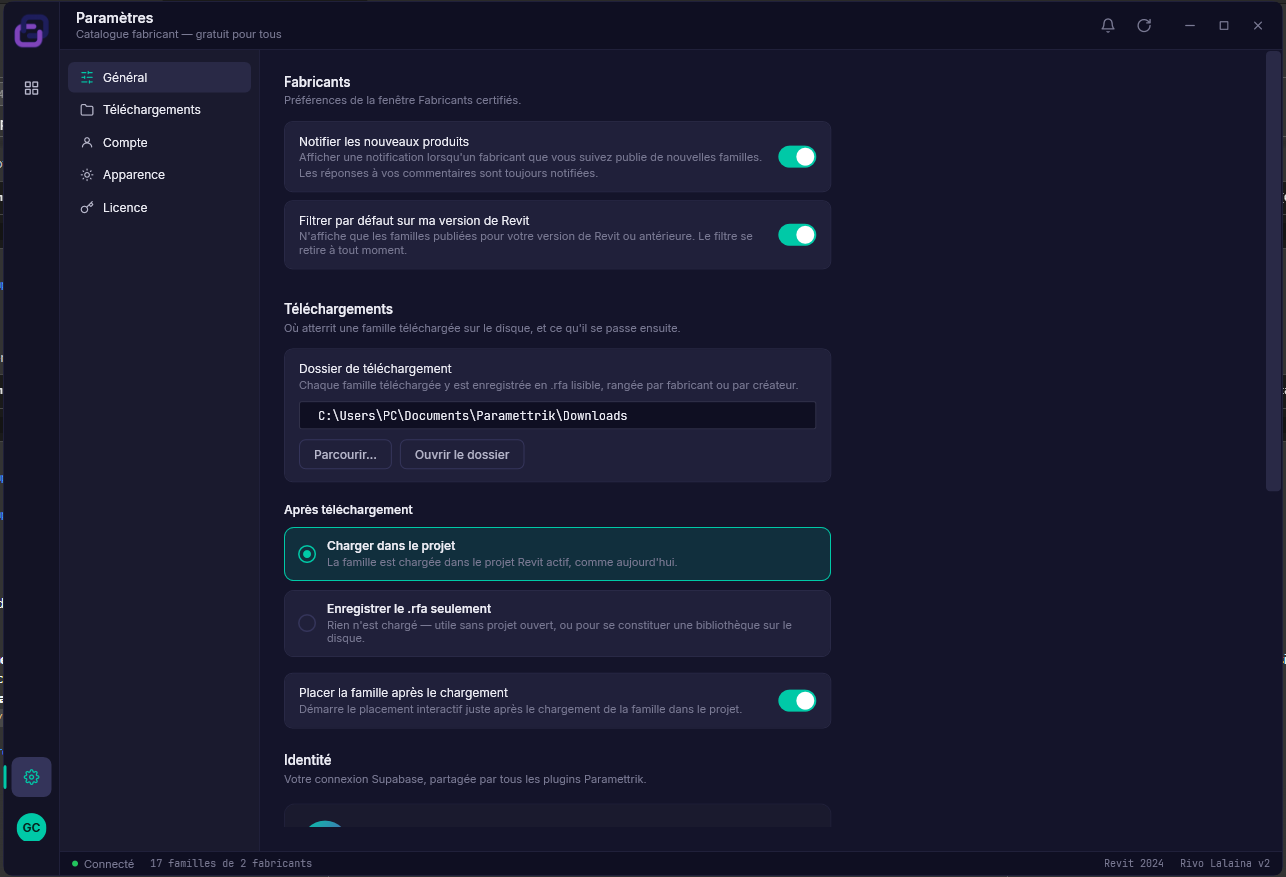
Général vous laisse activer les notifications de nouveaux produits des marques que vous suivez, et filtrer par défaut sur votre version de Revit pour n'afficher que les familles publiées pour votre version ou une version antérieure (le filtre se retire à tout moment). Téléchargements, Compte, Apparence et Licence sont les mêmes groupes partagés avec toutes les autres fenêtres de Paramettrik Library.
Partager et trouver des familles dans la Community
La fenêtre Community est la bibliothèque partagée de tous ceux qui utilisent Paramettrik Library. La parcourir est gratuit avec votre compte, et y publier aussi : si vous avez construit une famille dont vous êtes fier, c'est ici qu'elle trouve une seconde vie. Télécharger depuis la Community est inclus dans le module Library.
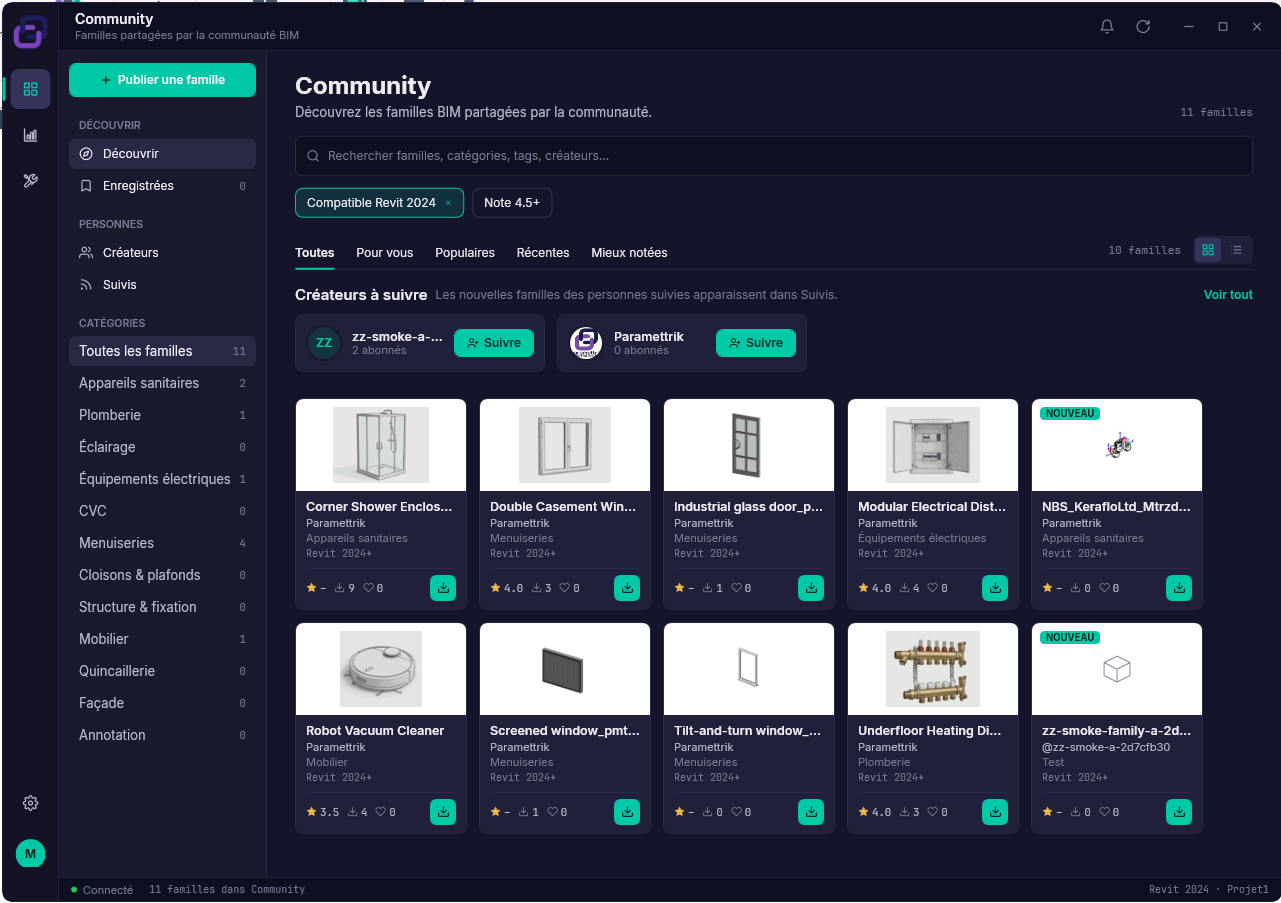
Un bouton Publier une famille surmonte la colonne, puis Découvrir, Enregistrées pour votre liste privée, un groupe Personnes avec Créateurs et Suivis, et les catégories avec leur nombre. La recherche et les onglets de tri fonctionnent comme dans Fabricants (Toutes, Pour vous, Populaires, Récentes, Mieux notées, en grille ou en liste), et un bandeau Créateurs à suivre met en avant des profils à suivre. Chaque carte montre sa note, ses téléchargements, ses likes et un bouton Télécharger.
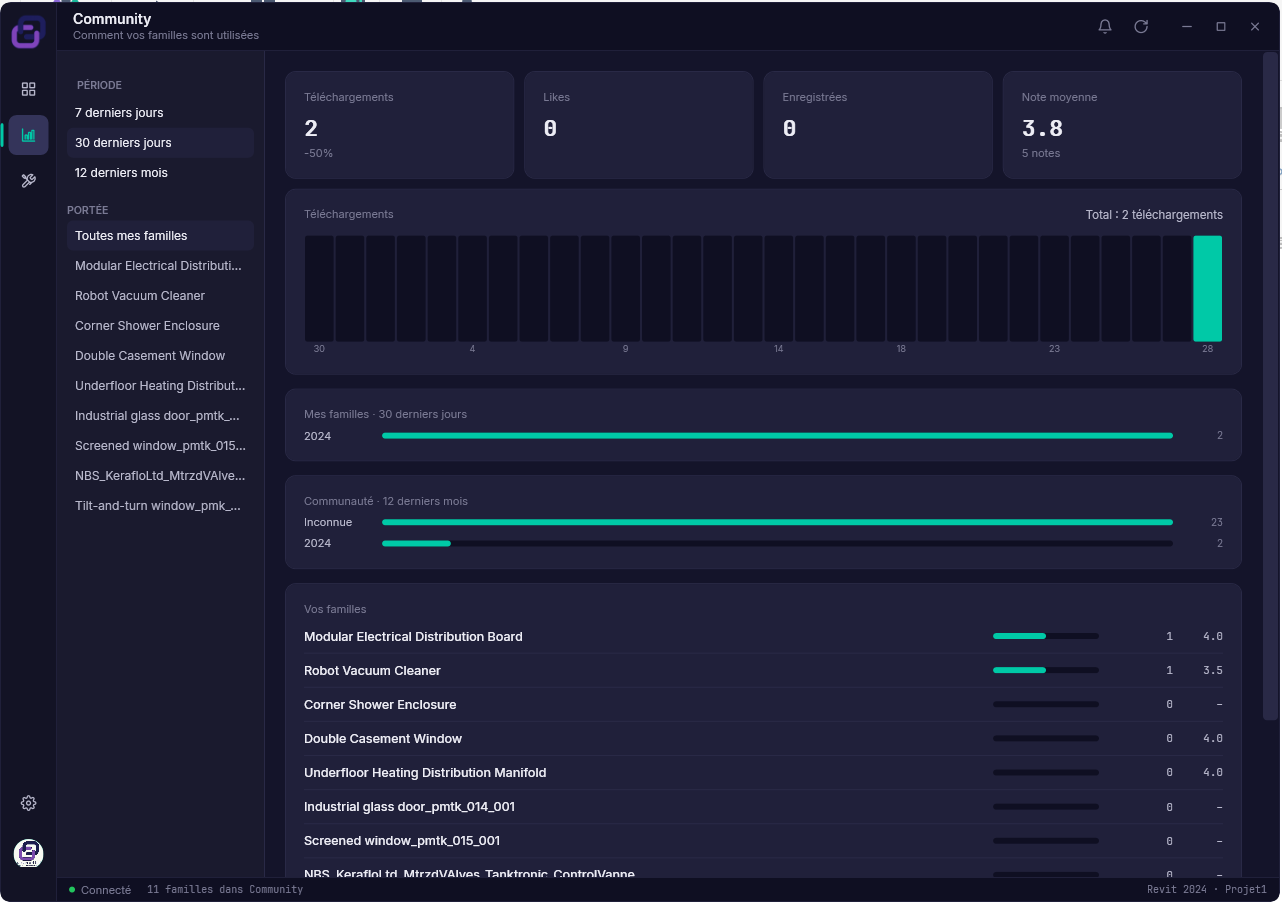
Choisissez une période, 7 derniers jours, 30 derniers jours ou 12 derniers mois, et une portée, toutes vos familles ou une seule. Les indicateurs couvrent les téléchargements, les likes et les enregistrements, chacun avec son évolution par rapport à la période précédente, plus votre note moyenne ; un graphique en barres montre la tendance jour par jour. Un second graphique répartit les téléchargements par version de Revit de ceux qui téléchargent, les vôtres et ceux de toute la communauté sur 12 mois, pour savoir s'il faut aussi publier pour des versions plus anciennes. Un tableau liste chaque famille avec ses propres chiffres. Le tableau de bord ne montre jamais qui a téléchargé ni qui a noté une famille.
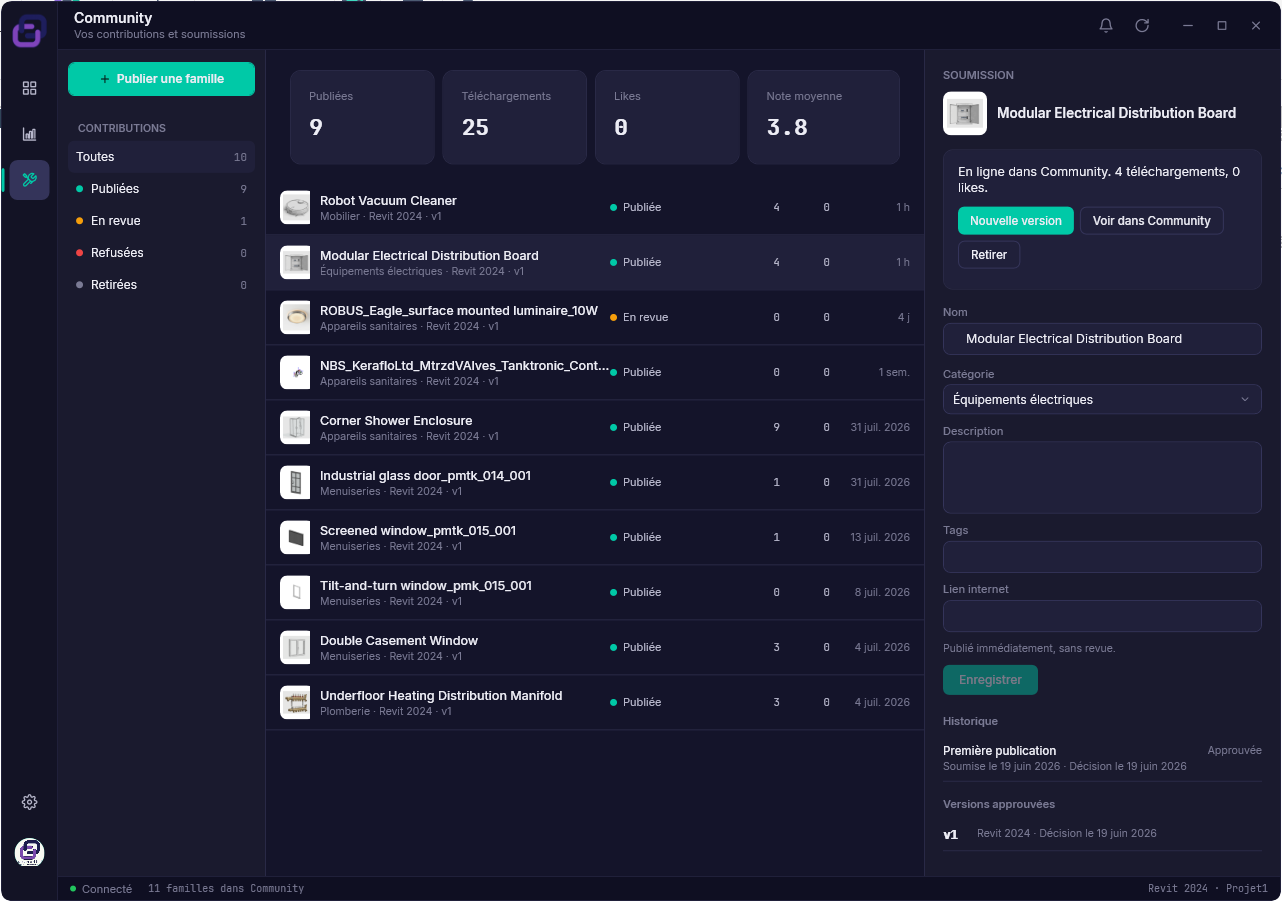
Filtrez la liste par Toutes, Publiées, En revue, Refusées ou Retirées, puis choisissez une famille pour ouvrir son panneau. Les modifications de texte (nom, catégorie, description, tags, lien internet) sont publiées immédiatement, sans revue. Les nouveaux fichiers partent toujours en revue : une Nouvelle version du .rfa avec un court résumé des changements, de nouvelles images ou de nouvelles fiches. La version en ligne reste disponible en attendant. Une première publication est elle aussi relue, en général sous 48 heures, et un refus arrive toujours avec son motif. Retirer rend la famille invisible partout tout en gardant ses versions, ses notes et ses commentaires, les personnes qui l'ont déjà téléchargée gardent leur copie, et vous pouvez la republier plus tard sans nouvelle revue ; Supprimer définitivement ne s'applique qu'à une famille retirée ou refusée, et c'est irréversible. Le panneau garde aussi l'historique de la famille et chacune de ses versions approuvées. Le menu du compte appelle encore cette page Mes contributions ; dans la colonne, c'est simplement Gérer.
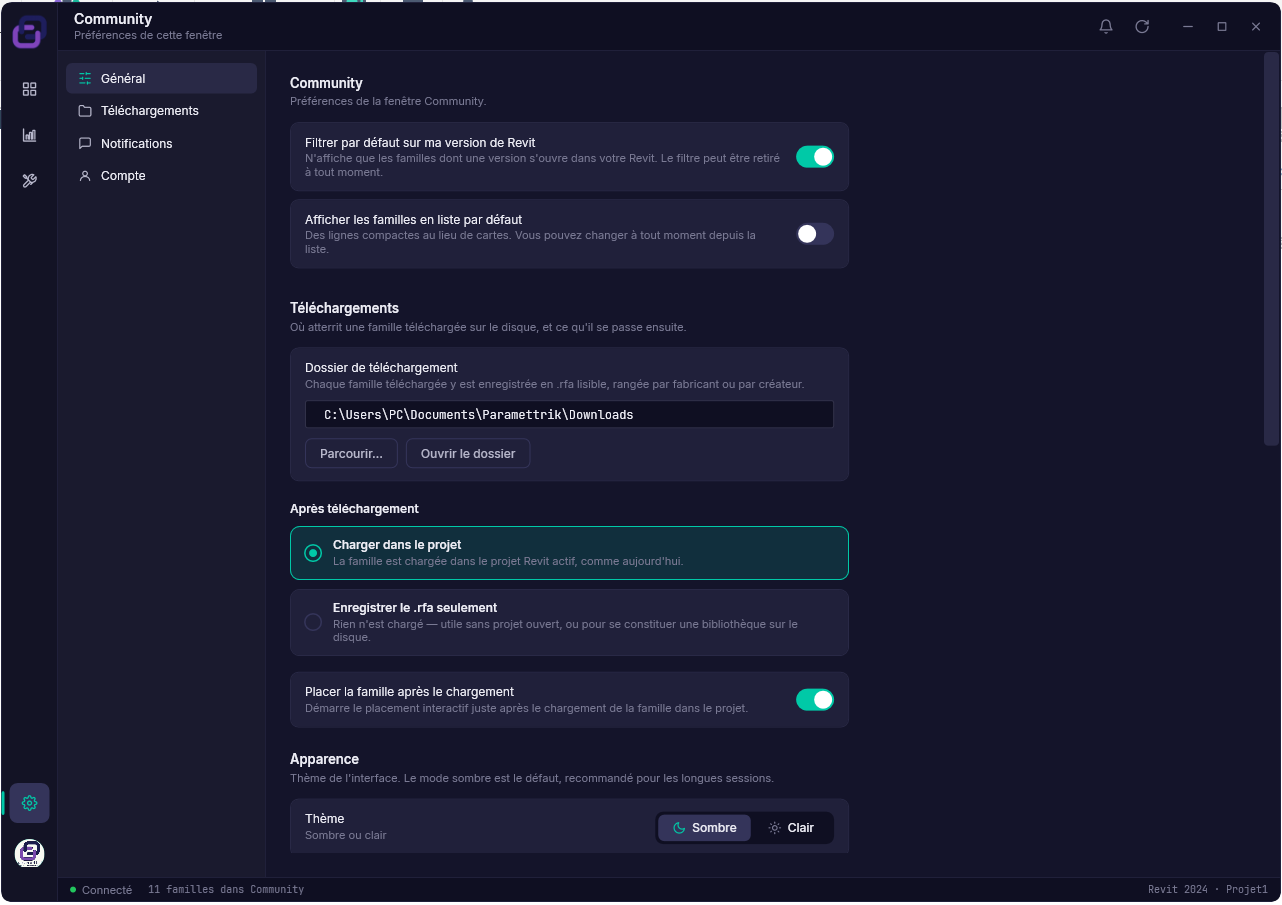
Général décide si le filtre Compatible Revit est actif par défaut et si les familles s'affichent en liste plutôt qu'en grille. Les Notifications, mémorisées avec votre compte sur tous vos ordinateurs, couvrent les réponses à vos commentaires, les décisions de modération et les nouvelles familles des créateurs que vous suivez. Téléchargements, Compte et Apparence sont les mêmes groupes partagés avec toutes les autres fenêtres. Deux choses à savoir avant de publier, toutes deux détaillées dans Comment publier une famille : votre première publication et chaque nouveau .rfa sont relus, en général sous 48 heures, tandis que les modifications de texte passent en ligne immédiatement ; une famille reste la vôtre ensuite, vous pouvez la retirer sans perdre ses versions, ses notes ou ses commentaires puis la republier plus tard, et ne la supprimer pour de bon qu'une fois retirée ou refusée.
La bibliothèque privée de votre équipe (Organisation)
La fenêtre Organisation est une bibliothèque de familles privée, hébergée dans le cloud et partagée par votre équipe : tout le monde puise dans le même contenu approuvé, depuis n'importe quelle machine, dans Revit. Elle est incluse dans le module Library, et chaque membre de votre organisation l'obtient automatiquement en se connectant. Aucune clé de licence à taper : l'appartenance à l'équipe est la clé.
Parcourir la bibliothèque d'équipe
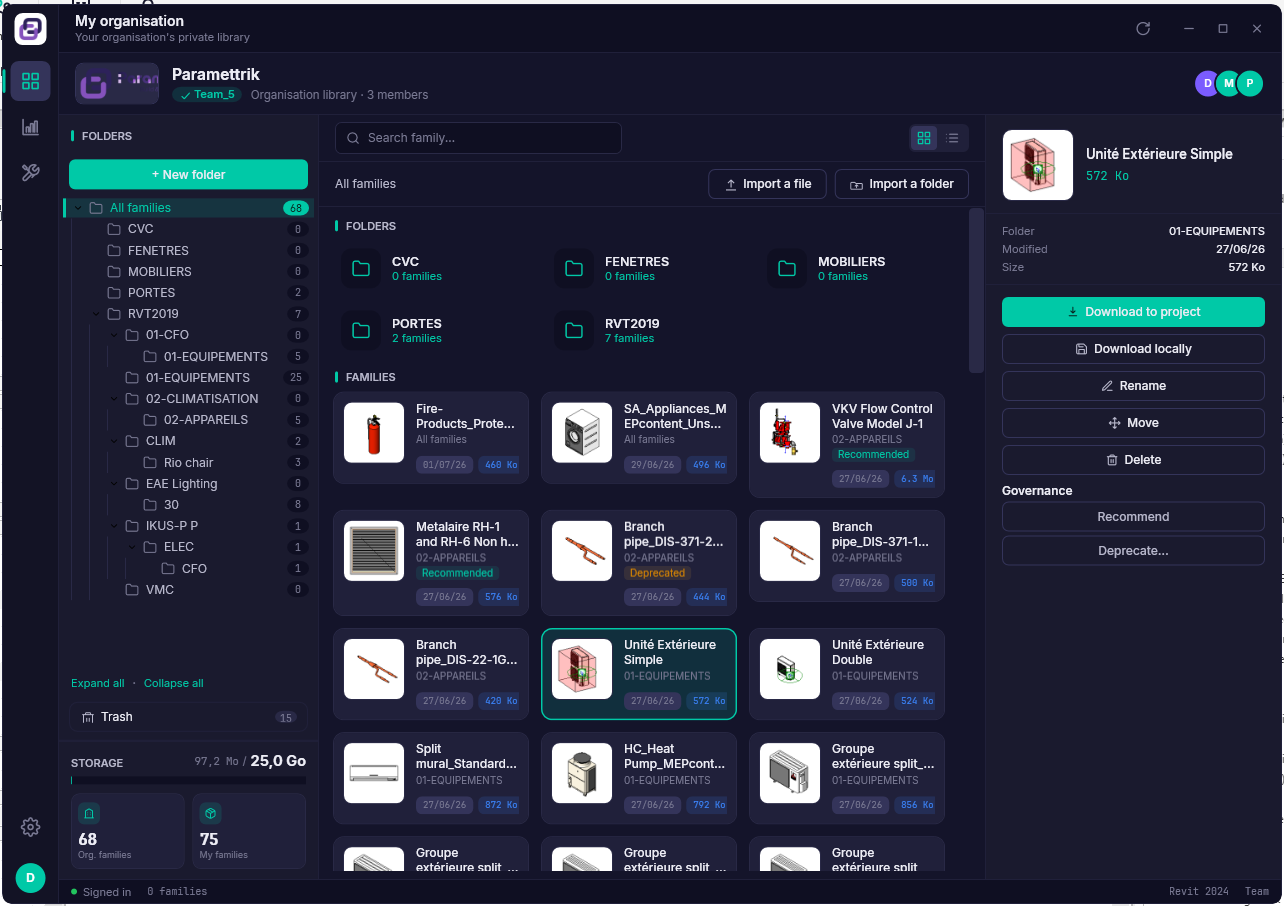
L'en-tête affiche le nom, le plan et les membres de votre organisation. La colonne de gauche contient l'arborescence de dossiers, que votre équipe organise librement : créez des dossiers avec New folder et donnez à la structure la forme de votre pratique (par discipline, par version de Revit, par type de projet, c'est vous qui voyez). Sous l'arborescence se trouvent la corbeille, où les éléments supprimés patientent avant la suppression définitive, et la jauge de stockage qui montre la part de l'espace de votre plan utilisée par la bibliothèque.
Ajouter du contenu est direct. Import a file publie un seul .rfa dans le dossier courant, et Import a folder publie toute une arborescence en une passe, en conservant sa structure. Ce second bouton est la porte d'entrée habituelle d'une bibliothèque existante : un après-midi, un import, terminé.
Sélectionnez une famille et le panneau de droite propose Download to project (directement dans votre modèle ouvert), Download locally (en fichier .rfa sur le disque), et les habituels Rename, Move et Delete pour garder les lieux propres.
Deux badges peuvent apparaître sur les cartes : Recommended et Deprecated. Ils viennent des gestionnaires de votre organisation, qui peuvent recommander une famille pour orienter l'équipe vers elle, ou en déprécier une (avec une note expliquant pourquoi) pour l'en éloigner, sans casser le travail de personne : une famille dépréciée reste visible et téléchargeable, elle porte simplement son avertissement. Si vous êtes gestionnaire, les boutons Recommend et Deprecate vivent dans le même panneau de droite.
Dashboard, Manage et Settings
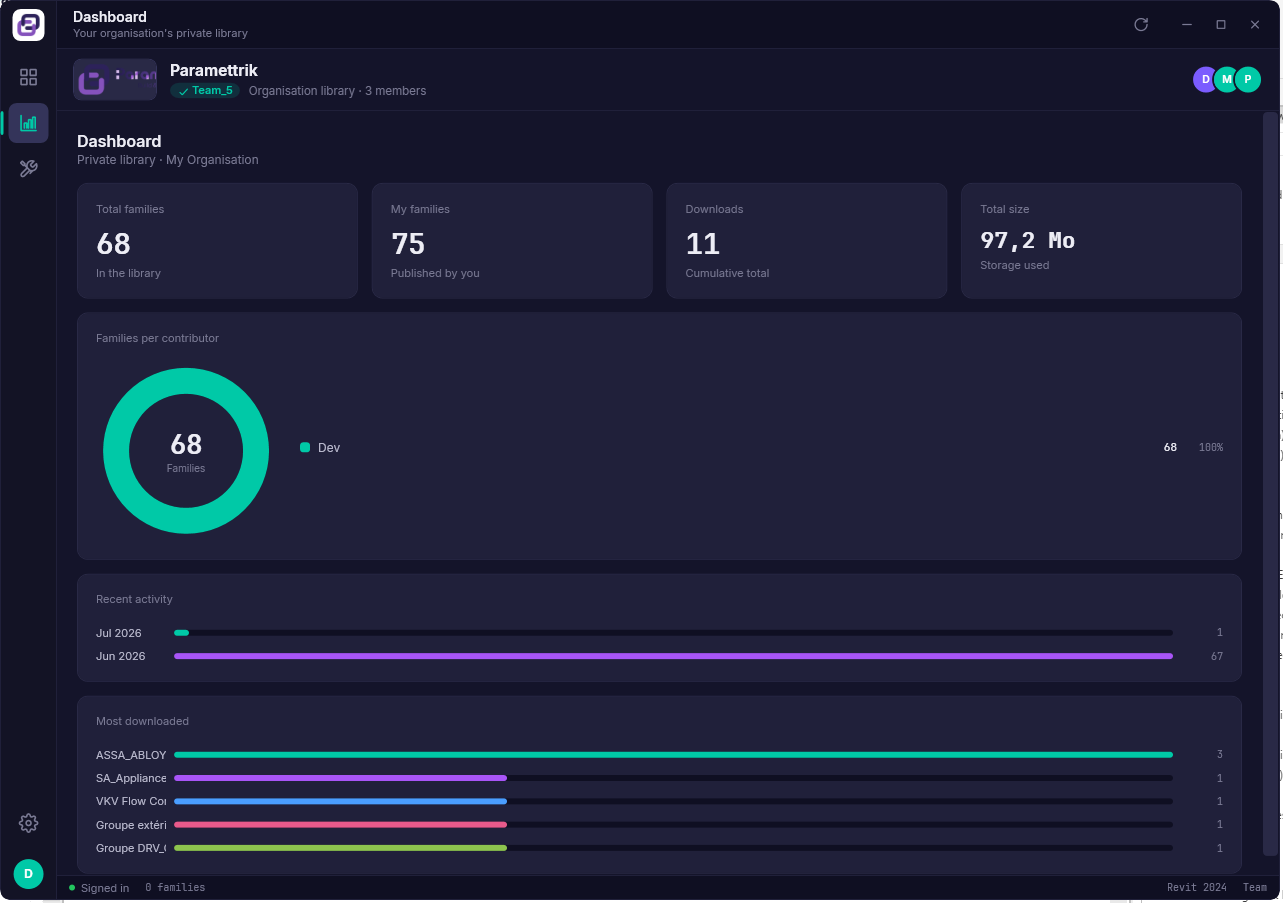
Le Dashboard compte les familles de la bibliothèque, dont les vôtres, les téléchargements cumulés et le stockage utilisé. Le donut répartit les familles par contributeur, les barres d'activité montrent les derniers mois, et les familles les plus téléchargées ont leur propre classement.
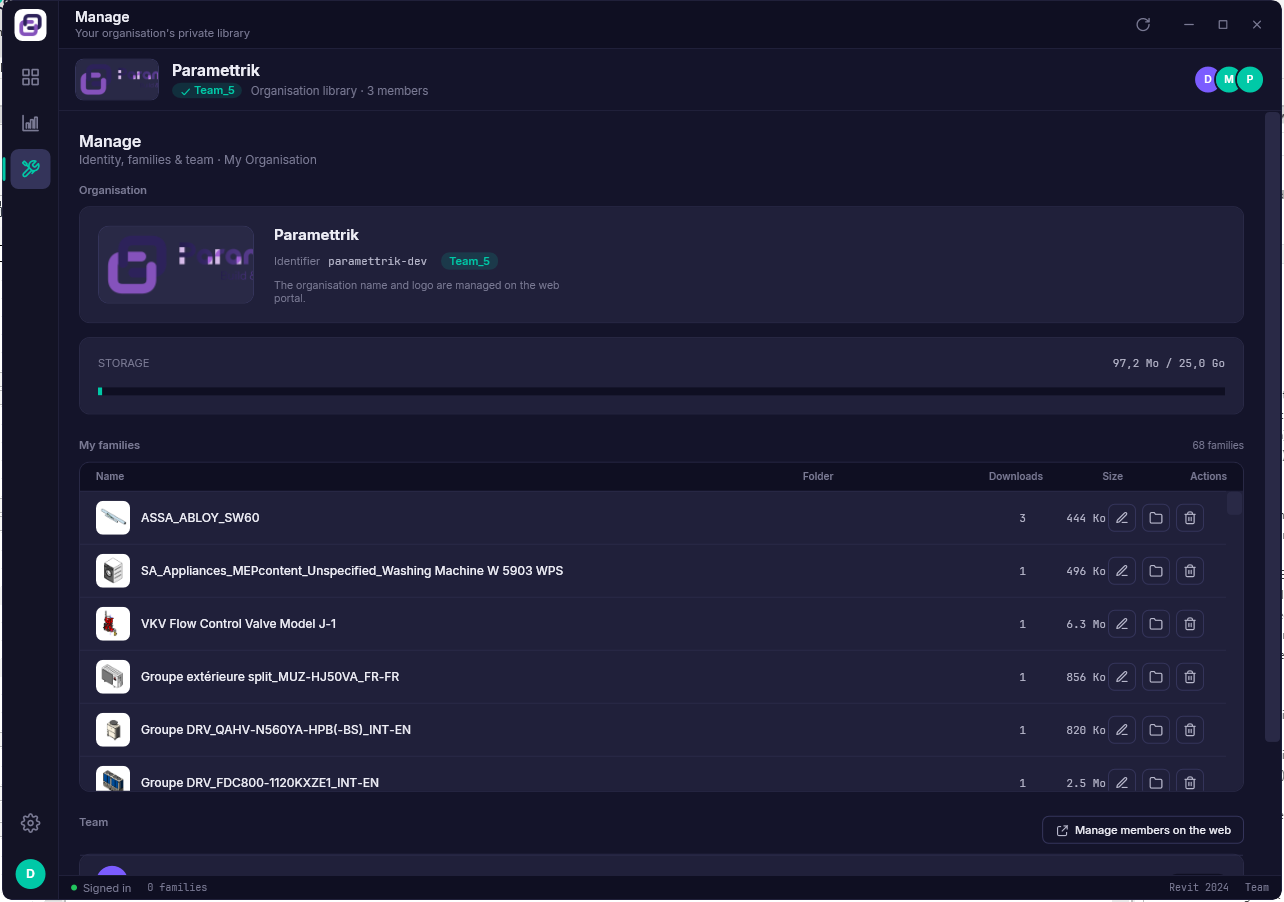
Manage montre la carte de l'organisation (son nom et son logo se gèrent sur le portail web, pas dans le plugin), la barre de stockage et le tableau des familles que vous avez publiées, avec renommage, déplacement et suppression par famille. La section Team liste les membres ; ajouter des personnes, changer les rôles et gérer les sièges se fait sur le portail web, à un clic via Manage members on the web.
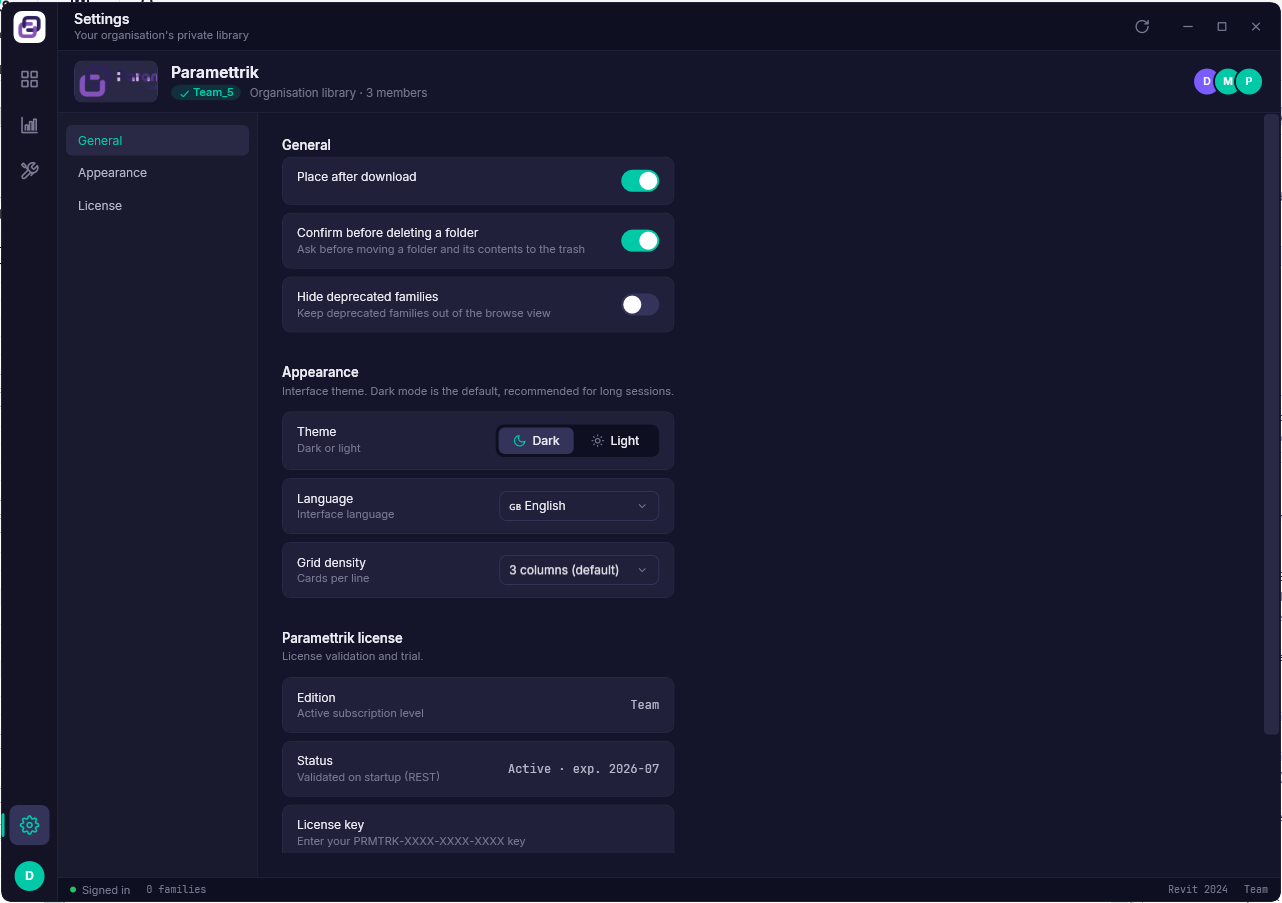
Settings ajoute deux interrupteurs propres à l'organisation : Confirm before deleting a folder (supprimer un dossier l'envoie avec son contenu à la corbeille), et Hide deprecated families si vous préférez ne pas voir du tout les familles dépréciées dans la vue Browse.
Comment publier une famille
Publier, c'est le moment où une famille quitte votre machine pour rejoindre une bibliothèque, celle de votre organisation ou la communauté publique. La fenêtre est la même dans les deux cas, et elle s'ouvre depuis le bouton Share du panneau de droite des trois navigateurs locaux, ou depuis les boutons Import de la fenêtre Organisation.
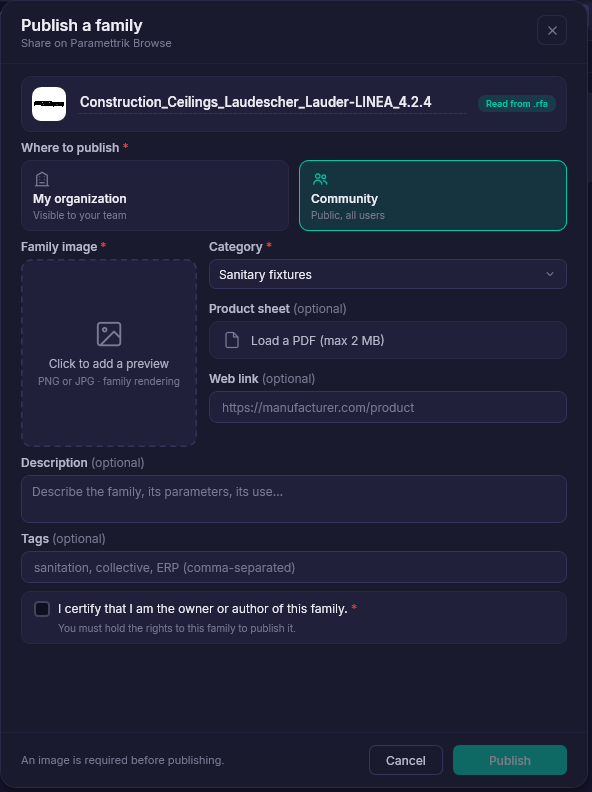
De haut en bas :
- 1La famille. Son nom est lu depuis le fichier .rfa ; vous pouvez l'ajuster avant de publier.
- 2Où publier. Deux cartes : My organization, visible uniquement par votre équipe, ou Community, publique pour tous les utilisateurs. Choisissez-en une.
- 3L'image de la famille. Obligatoire, et pour une bonne raison : dans une bibliothèque, les familles se choisissent avec les yeux. Un PNG ou un JPG du rendu de la famille fonctionne très bien. La fenêtre ne publiera pas sans image.
- 4La catégorie. Obligatoire aussi. Choisissez celle qui convient dans la liste ; c'est grâce à elle que les navigateurs regroupent et retrouvent votre famille.
- 5La fiche produit. Facultative, un PDF jusqu'à 2 Mo, utile pour le contenu fabricant et la documentation technique.
- 6Le lien web. Facultatif, pour une page produit ou une page de documentation.
- 7Description et tags. Facultatifs mais la minute en vaut la peine : une description claire et quelques tags séparés par des virgules sont ce qui rend votre famille trouvable dans la recherche.
- 8La case de propriété. Vous certifiez que la famille vous appartient ou que vous en êtes l'auteur. Publier le travail des autres n'est pas seulement impoli : c'est exactement ce que cette case exclut légalement.
Cliquez sur Publish et la destination décide de la suite :
- Vers votre organisation : la famille apparaît immédiatement dans la bibliothèque d'équipe.
- Vers la communauté : la famille part d'abord en relecture chez l'équipe Paramettrik, puis apparaît publiquement une fois approuvée. C'est ce qui garde la bibliothèque communautaire propre et digne de confiance pour tout le monde. La famille reste la vôtre : vous pourrez modifier ses informations plus tard, la retirer ou la supprimer depuis Gérer. Sachez simplement que ceux qui l'ont déjà téléchargée gardent leur copie sous la Licence Community Paramettrik : ils peuvent l'utiliser et la modifier dans leurs propres projets, y compris commerciaux, mais jamais la redistribuer ni la revendre. Alors donnez-lui dès le départ son meilleur nom, sa meilleure image et une vraie description. Publiez-la comme vous aimeriez la trouver.
Les astuces du terrain
Quelques habitudes qui font paraître Paramettrik Library deux fois plus rapide :
Chercher d'abord, parcourir ensuite. Chaque fenêtre a la même barre de recherche au même endroit. Taper trois lettres est presque toujours plus rapide que le filtrage le plus malin.
Un bilan de santé du modèle avant chaque rendu. Ouvrez This File, jetez un œil au donut du Dashboard, cliquez sur le filtre rouge Without instances et traitez ce que vous y trouvez. Cinq minutes, et le fichier que vous livrez est plus léger et plus propre.
Réglez le thème et la langue une fois pour toutes. N'importe quelle fenêtre, Settings, Appearance. Sombre ou clair, et cinq langues d'interface. Le choix vous suit instantanément dans toutes les fenêtres de Paramettrik Library.
Laissez les exports Excel faire vos rapports. Chaque navigateur local exporte son inventaire en un clic. L'audit de familles qui coûtait un après-midi de copier-coller devient une pièce jointe.
Faites entrer la bibliothèque du bureau en un seul import. Avec le module Library, le bouton Import a folder de la fenêtre Organisation téléverse toute une arborescence en conservant sa structure. Les années de familles accumulées par votre équipe peuvent déménager vers le cloud en un seul après-midi.
Pas d'internet ? Pas de problème. Les trois navigateurs locaux fonctionnent entièrement hors ligne, et votre licence a une période de grâce hors ligne, si bien qu'une visite de chantier ou un trajet en train ne vous prive jamais de vos propres outils.
Un sujet manque ici ? Écrivez-nous à support@paramettrik.com ; la documentation grandit avec les questions que nous recevons.