Installer Paramettrik dans Revit prend à peine une minute, et pas besoin d'être informaticien pour y arriver. Un seul installeur pose tous les outils Paramettrik d'un coup, vous n'aurez donc à le faire qu'une fois. Cette page vous accompagne écran par écran, pour que vous sachiez toujours ce qui se passe et ce qui vient ensuite.
Avant de commencer
Une petite liste à vérifier : vous cochez sans doute déjà toutes les cases.
Windows 10 ou 11. L'un ou l'autre convient très bien.
Autodesk Revit, n'importe quelle version de 2022 à 2027. Une seule suffit, plusieurs fonctionnent aussi : l'installeur trouve celles présentes sur votre ordinateur.
Aucun droit administrateur requis. Tout s'installe dans votre profil utilisateur, donc pas besoin d'appeler le service informatique ni de saisir un mot de passe admin.
Fermez Revit d'abord. Revit garde la main sur les fichiers des outils tant qu'il tourne. S'il est encore ouvert, Windows vous le signalera et vous proposera de le fermer avant d'aller plus loin.
Tout tient dans un seul fichier .msi, qui installe tous les outils Paramettrik pour Revit. Double-cliquez dessus et c'est parti :
Paramettrik-Setup-v1.2.0.msiVous n'avez pas encore le fichier ? Récupérez-le sur la page de téléchargement.
Au sujet de Windows SmartScreen
L'installeur est signé numériquement au nom de SynTrait - Ingénierie, la société qui édite Paramettrik. Si Windows affiche malgré tout « Windows a protégé votre ordinateur » (cela arrive tant qu'une nouvelle version est récente), cliquez sur Informations complémentaires, puis Exécuter quand même, et continuez.
Installation
1. Bienvenue
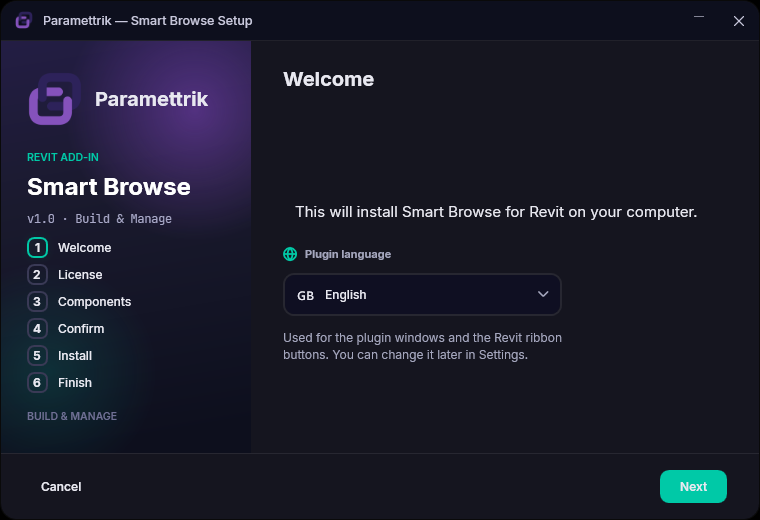
L'assistant s'ouvre directement dans la langue de votre Windows, rien à choisir. La langue des outils eux-mêmes se règle ensuite dans leurs Paramètres, à tout moment. Cliquez sur Suivant.
2. Contrat de licence
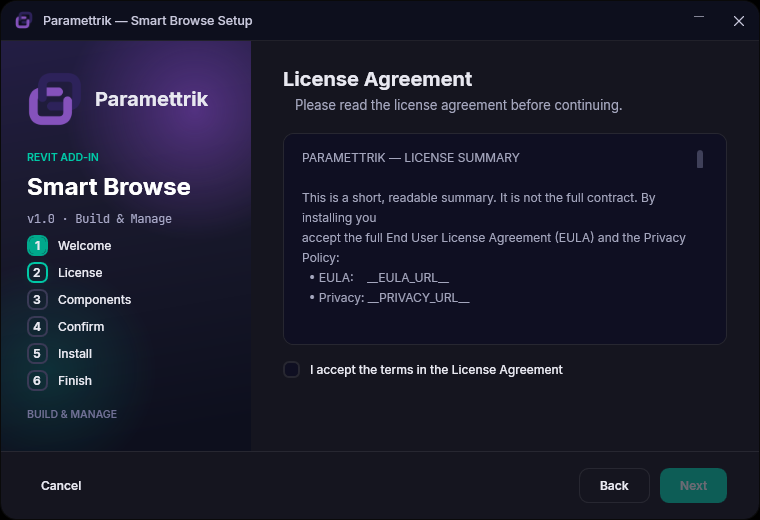
Prenez un instant pour lire le résumé de la licence, volontairement court. Le CLUF complet et la Politique de confidentialité sont en ligne si vous voulez les détails. Cochez « J'accepte les termes du contrat de licence » et le bouton Suivant s'active. Cliquez dessus.
3. Choix des versions de Revit
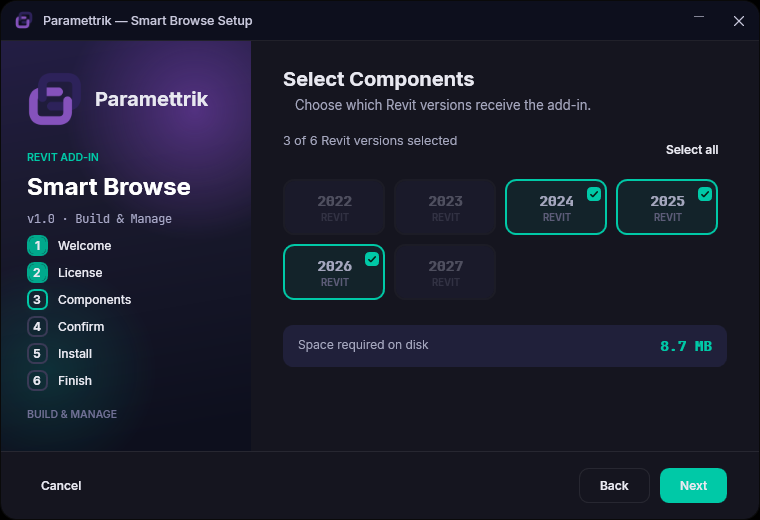
C'est ici que l'installeur montre ce qu'il a trouvé : chaque version de Revit présente sur votre ordinateur est listée et déjà sélectionnée. Pour en écarter une, cliquez sur la petite icône à côté de son nom et choisissez « Cette fonctionnalité ne sera pas disponible ». Si aucune version n'a été détectée, l'installeur vous les propose toutes, de 2022 à 2027. L'espace disque nécessaire s'affiche à droite, et spoiler : c'est minuscule. Cliquez sur Suivant.
4. Prêt à installer
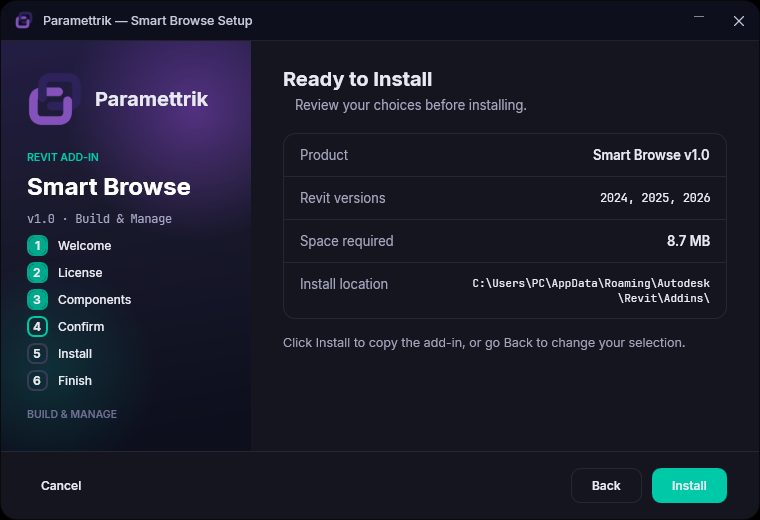
Un dernier arrêt avant que quoi que ce soit ne se passe. Quelque chose à changer ? Précédent vous y ramène. Tout est bon ? Cliquez sur Installer.
5. Installation en cours
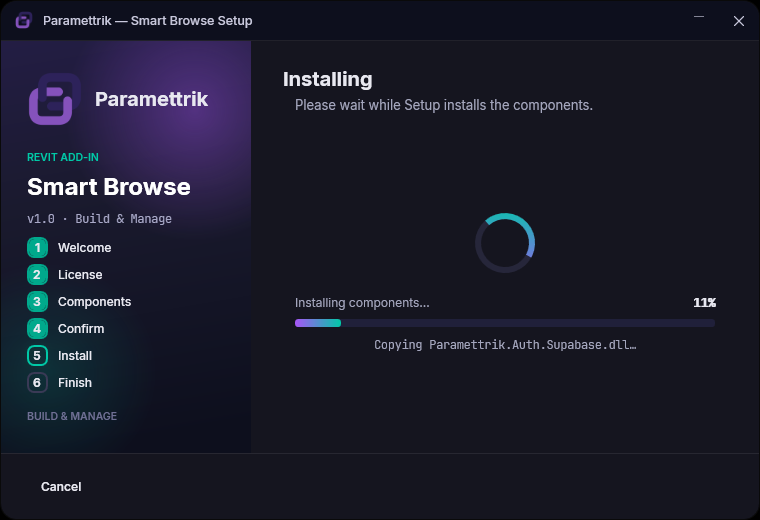
Détendez-vous, l'installeur copie les outils dans chaque version de Revit sélectionnée. C'est généralement terminé en quelques secondes, à peine le temps d'une gorgée de café.
6. Installation terminée
Et voilà ! Cliquez sur Terminer, ouvrez Revit et vos outils Paramettrik vous attendent dans le ruban, dans chaque version de Revit sélectionnée. Bonne découverte !
Où il vit sur votre ordinateur
Pour chaque version de Revit sélectionnée, les outils s'installent discrètement dans votre profil utilisateur :
%APPDATA%\Autodesk\Revit\Addins\{year}\Rien ne touche Program Files ni les dossiers système, et c'est exactement pour cela qu'aucun droit administrateur n'est nécessaire.
Mettre à jour ou réinstaller
Une nouvelle version est sortie ? Lancez simplement le nouvel installeur, inutile de désinstaller quoi que ce soit avant. Il fait un remplacement propre : l'ancienne version est retirée, la nouvelle prend sa place, et votre liste « Applications installées » garde une seule entrée. Vous aviez installé Paramettrik Library avec l'ancien installeur .exe ? Le nouveau fait le ménage tout seul, rien à retirer à la main. Et pour ajouter ou retirer une version de Revit plus tard, relancez le même installeur : il vous propose Modifier, Réparer ou Supprimer.
Désinstaller
Triste de vous voir partir, mais si besoin, c'est tout aussi simple. Ouvrez Paramètres Windows, puis Applications et Applications installées (ou Panneau de configuration, puis Programmes et Désinstaller un programme), trouvez « Paramettrik », éditeur Paramettrik, et choisissez Désinstaller.
Windows vous demande de confirmer, puis retire tous les outils Paramettrik de chaque version de Revit en quelques secondes. L'entrée disparaît ensuite de la liste des applications installées.
Bon à savoir : votre licence et vos préférences restent en place
La désinstallation ne retire que les fichiers du plugin : votre activation (liée à cet ordinateur) et vos réglages sont conservés. Si vous revenez plus tard, une simple réinstallation reprend exactement où vous en étiez, sans clé de licence à ressaisir. On aime y voir une porte laissée ouverte. 🙂